ЛОКАЛЬНА МЕРЕЖА, Основні поняття, Перегляд ресурсів локальної мережі, Як організувати доступ до
Основні поняття
Якщо одному приміщенні, будівлі є кілька комп'ютерів, користувачі яких мають спільно вирішувати якісь завдання, обмінюватися даними чи використовувати загальні дані, ці комп'ютери доцільно об'єднати у локальну мережу.
Наведемо кілька прикладів:
-- Якщо комп'ютери Вашої організації з'єднані в мережу, обмін документами між співробітниками зводиться до операцій копіювання або переміщення.
-- Можливо, принтер під'єднано до одного з комп'ютерів. Тоді, завдяки локальній мережі, користувачі інших комп'ютерів можуть роздрукувати документи зі свого комп'ютера.
На робочому столі відображається піктограма папки Мережеве оточення, призначеної для роботи з локальною мережею.
Для об'єднання комп'ютерів у локальну мережу потрібно, щоб у кожному комп'ютері було встановлено мережний адаптер чи, як часто називають, мережна карта. У сучасних моделях комп'ютерів мережевий адаптер, зазвичай, вже вбудований у материнську плату.
Далі необхідно з'єднати комп'ютери кабелями. Передача даних між комп'ютерами відбувається за допомогою спеціального пристрою – концентратора (або хаба).
Кожен комп'ютер у мережі ще називають робочою станцією. Кожна робоча станція має своє ім'я та належить до будь-якої робочої групи. Знати ім'я комп'ютера потрібно для того, щоб знайти його в локальній мережі.
Щоб переглянути ім'я комп'ютера та назву робочої групи, потрібно клацнути правою кнопкою миші на значку Мій комп'ютер, вибрати пункт контекстного меню Властивості, у вікні перейти на вкладку Ім'я комп'ютера.
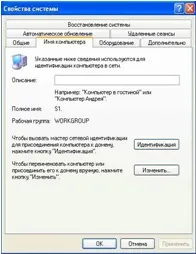
Рис. 5.1.Ім'я комп'ютера в мережі
Перегляд ресурсів локальної мережі
Для пошуку комп'ютера в мережі потрібнопослідовно виконати команди: Пуск --Пошук -- Комп'ютери або людей --Комп'ютер у мережі. У рядок пошуку введіть ім'я комп'ютера та натисніть кнопку Знайти.
Як організувати доступ до ресурсів комп'ютера в локальній мережі
Параметри спільного доступу для користувачів мережі відкриваються через контекстне меню папки.
Для того, щоб інші користувачі мережі могли відкривати та зчитувати файли з певної папки Вашого комп'ютера, виконайте такі дії:
-- виберіть папку , яку Ви бажаєте зробити доступною для інших , клацніть по ній правою клавішею миші та виберіть команду Загальний доступ та безпеку у меню . Відкриється діалогове вікно Властивості (рис.5.5);
--перейдіть на вкладку Доступ і в розділі Мережевий спільний доступ та безпеку встановіть прапорець Відкрити спільний доступ до цієї папки;
--Якщо Ви хочете, щоб файли в цій папці могли змінювати інші користувачі, тобто відкрити повний спільний доступ, встановіть прапорець Дозволити зміну файлів через мережу і натисніть кнопку Застосувати.
Після цього інші користувачі мережі зможуть підключати Вашу папку та використовувати її як свою локальну.
Відкривання доступу до мережного принтера
Мережевий принтер - це принтер із загальним доступом для окремих користувачів.
Щоб відкрити доступ до Вашого принтера для інших користувачів, потрібно виконати таке: виконайте команду Пуск --Принтери та Факси, відкриється діалогове вікно зі значками всіх принтерів та факсів, які підключені до Вашого комп'ютера. Знайдіть значок того принтера, до якого Ви хочете відкрити доступ, клацніть на ньому правою клавішею миші та у контекстному меню виберіть команду Спільний доступ. У вікні, перейдіть на вкладку Доступ
(рис. 5.6) та встановітьПеремикач у положення Загальний доступ до цього принтера. У текстовому полі, що активізувалося, можете ввести ім'я цього принтера, під яким його будуть бачити всі інші користувачі мережі. Натисніть кнопку ОК.
Щоб підключити принтер із віддаленого комп'ютера, потрібно виконати такі дії. Виконайте пункт Пуск --Принтери та факси. Двічі клацніть піктограму Інсталяція принтера.
Запуститься Майстер налаштування принтера. Натисніть кнопку Далі у вікні майстра. У наступному діалоговому вікні встановіть перемикач у положення Мережевий принтер, підключений до іншого комп'ютера. Натисніть кнопку Далі. У наступному діалоговому вікні встановіть перемикач у положення Огляд принтерів і натисніть кнопку Далі. У діалоговому вікні, що з'явилося, у списку принтерів знайдіть той, який Ви хочете використовувати, виберіть його і клацніть на кнопці Далі. Після цього Вам запропонують інсталювати драйвери для принтера. В інших вікнах сміливо клацайте на кнопці Далі й у останньому --на кнопці Готово.
Тепер Ви зможете роздруковувати документи на принтері з будь-якого комп'ютера. Таких принтерів можна підключити будь-яку кількість, один із яких буде призначений основною (за замовчуванням документи на друк відправляються на неї), а решта - додатковими.