Mac mini Як я прогнув світ - Маков - під себе
У першій частині статті я зупинився на тому, що мене дещо в моєму новому Mac mini не влаштовувало. А не влаштовувало мене в ньому дві речі – 4 ГБ оперативної пам'яті та не дуже швидкісний жорсткий диск. Саме ці дві вади я і вирішив усунути.
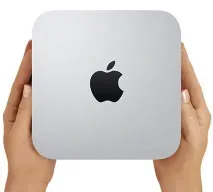
Перша модернізація
На перший погляд, 4 ГБ пам'яті має цілком вистачати більшості завдань. Але як показало життя, одночасний запуск кількох ресурсомістких додатків дуже швидко призводить до витрачання практично всієї вільної пам'яті. І пов'язано це не стільки з тим, що 4 ГБ – це невелика кількість пам'яті, а про те, як деякі програми їй розпоряджаються.
Принцип розподілу пам'яті в OS X коротко описаний в цій статті. Зазвичай система сама займається перерозподілом пам'яті між процесами, але іноді трапляються такі програми (найчастіше це досить складні та ресурсомісткі програми), які буквально «пожирають» вільну пам'ять. Причому роблять це не завжди коректно, що заважає системі самостійно перерозподіляти пам'ять, якщо це необхідно. Не вдаватимуся до технічних подробиць, але факт залишається фактом — дуже часто 4 ГБ виявляється мало, і система починає активно використовувати дисковий кеш, що призводить до сильного уповільнення роботи.
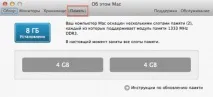
У моделі MC816, яку я придбав, штатно встановлено 4 ГБ оперативної пам'яті, а ось у моделі MC815 – лише 2 ГБ. Це зовсім мало, і ситуації з нестачею пам'яті у цієї моделі будуть зустрічатися значно частіше. Найпростіший спосіб уникнути цього – збільшити кількість оперативної пам'яті. А оскільки вартість оперативної пам'яті на ринку зараз досить низька, то витрати на таку модернізацію не ляжуть тягарем на ваш бюджет.
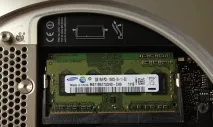
УMac mini використовують модулі пам'яті DDR-3 1333 МГц формату SO-DIMM, тобто. модулі, які використовуються в ноутбуках. У моєму Mac-mini було встановлено 2 ГБ модулі виробництва Samsung:
Модуль на 4 ГБ такої пам'яті в моєму далеко не Московському містечку коштує близько 800 руб., Тобто. на два модулі я витратив 1600 руб. Придбав модулі Kingston. Причому я запропонував два модулі по 2 ГБ, що звільнилися, своєму товаришеві, у якого є останній iMac і в якому встановлено теж два модулі по 2 ГБ. Але в його iMac передбачено ще два роз'єми для встановлення додаткових модулів. Товариш погодився, і таким чином витрачена мною сума 1600 рублів за рахунок цього чутливо зменшилися.
Заміна модулів – дуже проста процедура та описана в невеликому посібнику з комплекту Mac mini. А тому описувати її тут нема рації. Єдине, що я рекомендую зробити після встановлення нових модулів протестувати їх. Зробити це можна у різний спосіб. Ось два з них:
Перший спосіб
Завантажуєте дистрибутив програми Memtest для Mac OS, розпаковуєте архів і запускаєте інсталятор програми:
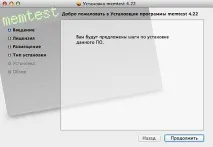
Після завершення установки перезавантажуєте систему в Single mode, для чого при старті потрібно утримувати комбінацію клавіш Cmd+S. У цьому режимі завантаження відбувається з виведенням повідомлень всіх етапів завантаження. За кілька секунд завантаження зупиняється. І ви побачите запрошення командного рядка :/root#. Введіть команду memtest all та натисніть Enter:
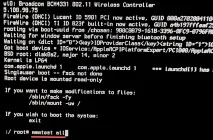
Почнеться тестування пам'яті:
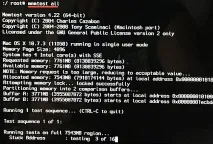
Перервати його можна комбінацією клавіш Ctr+C. Після тестування виконайте команду reboot, в результаті чого відбудеться перезавантаження системи.
Другий спосіб
Запустити цей тест можна, наприклад, з дистрибутива Ubuntu Linux,завантаживши образ його диска. Записати образ на CD, підключити зовнішній CD/DVD USB привід Mac mini і завантажитися з цього диска. Робиться це утриманням клавіші Alt на клавіатурі, відразу після включення Mac mini. В результаті чого, на екрані з'явиться меню вибору джерел завантаження, в якому поряд з розділами Maвcintosh HD і Recovery HD з'явиться і USB CD/DVD-привід, завантаження з якого і потрібно вибрати.
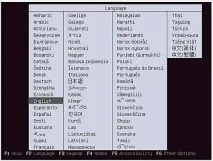
Через кілька секунд у меню вибору мов виберіть будь-який знайомий вам, або просто натисніть клавішу Esc для вибору англійської мови:
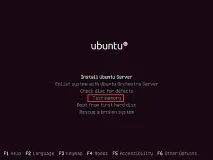
Далі потрібно вибрати пункт тестування пам'яті:
В результаті буде запущено програму тестування:
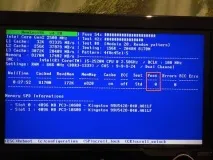
Дочекайтеся, поки вона здійснить 2-3 прогони (Pass-а) тестів і якщо все нормально (тобто ви не побачите в таблиці червоних рядків з помилками в роботі пам'яті), можна натиснути Esc і перезавантажити Mac mini вже в штатному режимі.
Про другу модернізацію Mac mini я розповім завтра у третій (останній) частині статті.