Macromedia Flash MX Комп’ютерний практикум за темами - Робота з шарами - масками
Коментар для вчителя: Даний комп'ютерний практикум призначений для виконання на заняттях елективного курсу «Flash: графіка, анімація та елементи програмування» для учнів старшого ступеня після вивчення тем «Малювання. Робота із шарами-масками. Імпорт об'єкта на сцену. Вставлення та імпортування звуку. Програмне керування звуком. Бібліотека Buttons».
Завдання практикуму
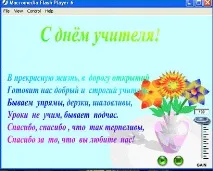
Створити вітальний ролик «З днем вчителя» із живим, райдужним вітанням. Озвучити ролик та помістити на сцену із загальної бібліотеки готові кнопки для зупинки, запуску відтворення звуку, а також регулятор гучності звуку.
Як вихідний файл можна взяти будь-який вітальний малюнок, створений у програмі Macromedia Flash MX на попередніх заняттях (приклад – Додаток 1) або імпортувати картинку на сцену.
1. Імпорт об'єкта на сцену
Якщо ви вибрали імпортування картинки, то для цього:
- Створіть новий документ Flash та збережіть його під ім'ям Привітання.
- Назвіть шарФон.
- Виконайте File – Import…
- У вікні Import вкажіть файл вибраного зображення і натисніть кнопку відкрити.
- Виділіть картинку, що з'явилася на робочому столі, і в панелі Properties подивіться її розміри.
- Виділіть сцену в панелі Properties і встановіть її розміри, такі як розміри картинки.
2. Створення райдужної заливки для букв.
Якщо ви вибрали 1 спосіб, то для цього:
- Відкрийте створений вами файл (Додаток 1) та збережіть його під ім'ям Привітання.fla.
- Створіть шарРайдуга над шаром Ваза (Фон).
- Намалюйте коло такого розміру, щоб він повністю покривав сцену.
- Видаліть його контур (зробивши подвійне клацання та натиснувши клавішу Delete), залийте райдужним градієнтом (цей градієнт знаходиться в панелі Colors).
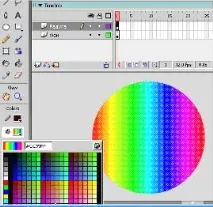
- Створіть ключовий кадр у 20 позиції шаруРайдуга.
- У 1 кадрі зробіть коло прозорим:
- Виділіть коло;
- У панелі Color Mixer по черзі виділіть кожен із семи кольорових покажчиків та встановлюйте для них прозорість 0.
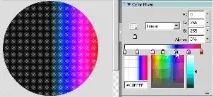
Коло поступово стає чорним.
- Створіть у першому кадрі анімацію Shape.
- Перегляньте ролик – на сцені проявляється райдужне коло, поступово втрачаючи прозорість.
3. Поєднання Shape та Motion в одному шарі.
А тепер зробимо коло обертовим.
- У шаріРайдуга створимо ключовий кадр у 21 позиції.
- Перетворіть коло в 21 кадр на групу (Modify-Group).
- Створіть ключовий кадр у 50 позиції.
- У 21 кадрі створіть анімаціюMotion, встановіть обертання на 2 обороти.
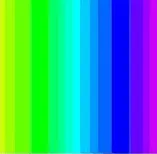
4. Шар-маска.
Фон для букв ми створили, а тепер перед цим райдужним кругом, що обертає, ми поставимо непрозорий екран, в якому прорізаний текст привітання. Тоді ми бачитимемо тільки те, що проглядає крізь прорізи.
Роль такого екрану грає шар-маска, який ми зараз створимо.
- Створіть шарПривітання над шаромРайдуга.
- Клацніть правою кнопкою миші на ім'я шару і в контекстному меню виберітьMask.
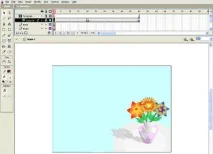
Що при цьому сталося:
- Змінилися піктограми шаруПривітання та шаруРайдуга.
- Піктограма шаруРайдуга зрушила вправо, що означає,що цей шар маскується.
- Обидва шари виявилися заблокованими.
- Зніміть замок із шаруПривітання та інструментомText Tool напишіть текст привітання. Наприклад, такий:
З днем вчителя!
У прекрасне життя, в дорогу відкриттівГотує нас добрий і строгий учитель> Уроки не вчимо, буває часом.
- Підберіть відповідну гарнітуру, встановіть маленький розмір шрифту (близько 19-24 пунктів).
- Розташуйте заголовок по центру, а текст поздоровлення по лівому краю.
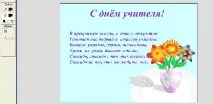
- Запустіть ролик - тепер ви бачите текст, що переливається.
5. Анімація маски.
Зробимо те щоб текст поступово збільшувався.
- Створіть ключовий кадр у 30 позиції шаруПривітання.
- ІнструментомFree Transform Tool збільште розмір тексту.
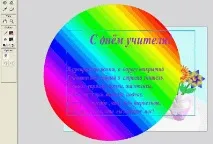
- У першому кадрі створіть анімаціюMotion.
- Виділіть 50 позицію у всіх шарах розташованих під шаром Веселка та вставте звичайний кадр клавішею F5.
- Подивіться анімацію.
6. Зациклювання ролика.
Залишилося зробити, щоб ролик не повторювався спочатку, як тільки текст виріс, він так і повинен переливатися.
- Вставте в 50 кадр шару Веселка команду gotoAndPlay(36);(в панелі Actions-Frame), яка переводить програвання анімації з 50 кадру на 36 – тепер текст переливається не перериваючись.
7. Вставка, імпортування та синхронізація звуку.
Додамо до нашого ролика пісню (наприклад «Шкільна пора»).
- Створіть новий шарПісня.
- Імпортуйте до бібліотеки звуковий файлshkolnaya_pora.mp3.
- ВиконайтеFile - Import to Library..
- Виберіть файлshkolnaya_pora.mp3
- Відкрийте бібліотеку (Windows - Library).
- Виділіть 1 кадр шаруПісня.
- Перетягніть імпортований звук із бібліотеки в перший кадр шаруПісня.
- Виділіть перший кадр шаруПісня.
- На панеліProperties у спискуSync виберітьStart та loop: 1.
8. Бібліотека Buttons.
Дамо можливість глядачеві нашого ролика змінювати гучність звуку, зупиняти та запускати його програвання. Для цього помістимо на сцену відповідні готові кнопки із загальної бібліотеки.
- ВиконайтеWindows - Common - Libraries - Buttons.
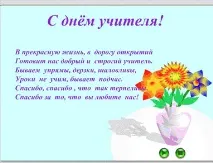
- Розкрийте в бібліотеціButtons групуPlayback та перетягніть на сцену у шарВаза(Фон) кнопкиgel Right, gel Stop.
9. Завдання ідентифікатора звуку.
Ми збираємося керувати відтворенням пісні, тому дамо їй ім'я (ідентифікатор).
- Виділіть у бібліотеці об'єктshkolnaya_pora.mp3
- У його контекстному меню виберітьLinkage..
- У вікніLinkage Properties:
- встановіть перемикачExport for ActionScript ;
- впишіть у поле Identifier ім'яpora.
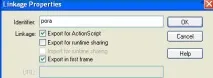
- Закрийте вікно кнопкоюОК.
10. Програмне керування звуком.
Перш ніж писати сценарії для кнопок, задамо початкові значення.
- У перший кадр шаруПісня запишіть сценарій (на панелі Actions - Frame).
a=new Sound(); a.attachSound(“pora”); vol=100;
Тут ми створюємо екземплярa об'єктаSound (звук), прив'язуємо до ньогоpora і присвоюємоvol, яка зберігатиме величину гучності, значення 100.
- У 50 кадр шаруПісня вставте ключовий кадр(Insert - Keyframe) і запишіть сценарій:
Тепер напишемо сценарії кнопок:
- Для першої кнопки Play (попередньо виділіть її):
on(release) a.start();
- Для другої кнопки Stop (попередньо виділіть її):
on(release) a.stop(“pora”);
- Запустіть ролик та перевірте роботу кнопок.
11. Використання готового регулятора гучності.
- У спільній бібліотеці кнопок (Windows - Common - Libraries - Buttons ) у групіKnobs&Faders знайдіть кліпfader-gain.
- Витягніть його на сцену в перший кадр шаруВаза (Фон).
- Дайте регулятору ім'я voll (виділіть його на панелі Properties в полі Instance Name впишіть ім'я voll).
- У сценарій першого кадру вставте команду:
Завдання для самостійного виконання на теми: «Робота з шарами-масками». "Озвучування ролика". «Сценарій flash-символу».
Створити новорічний ролик із райдужним написом, кнопкою у вигляді хлопавки з якої летітиме різнокольорове конфетті та музичним супроводом.