Майстер функцій та майстер діаграм у табличному процесорі Excel
ФІНАНСІВ, ІНФОРМАЦІЙНИХ СИСТЕМ, МЕНЕДЖМЕНТУ ТА БІЗНЕСУ /КРИМСЬКА ФІЛІЯ/
Факультет економіки та менеджменту
«ІНФОРМАТИКА ТА КОМП'ЮТЕРНА ТЕХНІКА»
Майстер функцій та Майстер діаграм
у табличному процесорі Excel
1. Майстер функцій у табличному процесорі Excel
Створення формул з використанням майстра функцій
2. Майстер діаграм у табличному процесорі Excel
Загальні відомості про діаграми
Побудова з використанням Майстра діаграм
Майстер функцій у табличному процесорі Excel
Формули є виразами, якими виконуються обчислення. Формула завжди починається зі знака (=). Формула може включати функції, посилання, оператори та константи.
Функція - стандартна формула, яка забезпечує виконання певних дій над значеннями, що виступають як аргументи. Функції дозволяють спростити формули, якщо вони довгі чи складні.
Посилання вказує на комірку або діапазон осередків аркуша, які потрібно використовувати у формулі. Можна задавати посилання на осередки інших аркушів тієї ж книги та інші книги. Посилання на осередки інших книг називають зв'язками.
Оператором називають знак або символ, що визначає тип обчислення у формулі. Існують математичні, логічні оператори, оператори порівняння та посилань.
Константою називають постійне (не обчислюване) значення. Формула та результат обчислення формули константами не є.
1.2. Створення формул з використанням майстра функцій
Функції використовуються не тільки для безпосередніх обчислень, але і для перетворення чисел, наприклад для округлення, для пошуку значень, порівняння і т.д.
Для створення формул із функціями зазвичай використовують майстер функцій, але за бажання функції можна вводити і з клавіатури.
Для створення формули слід виділити комірку та натиснути кнопку Вставка функції у рядку формул. Можна також натиснути клавішу Shift + F3. Наприклад, для створення в комірці А11 формули для округлення значення в комірці А10 таблиці на рис. 1, слід виділити комірку А11.
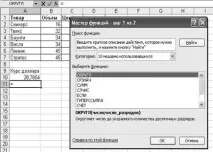
Мал. 1. Вибір функції
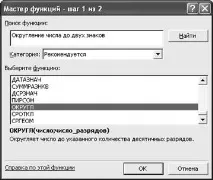
Мал. 2. Пошук функції
Знайдені функції відображаються у списку Виберіть функцію. Виділивши назву функції, у нижній частині діалогового вікна можна побачити її короткий опис. Для отримання докладнішої довідки про функцію слід клацнути на посилання Довідка з цієї функції.
Після вибору функції з'являється діалогове вікно Аргументи функції (рис. 3). У полі аргументів діалогового вікна слід запровадити аргументи функції. Аргументами можуть бути посилання на комірки, числа, текст, логічні вирази і т. д. Вигляд діалогового вікна Аргументи функції, кількість та характер аргументів залежать від функції, що використовується.
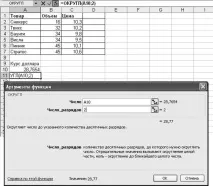
Мал. 3. Завдання аргументів функції
Посилання на комірки можна вводити з клавіатури, але зручніше користуватися виділенням осередків мишею. Для цього слід поставити курсор у відповідне поле, а на аркуші виділити необхідну комірку або діапазон комірок. Для зручності виділення осередків на аркуші діалогове вікно «Аргументи функції» можна зрушити або згорнути.
Текст, числа та логічні вирази як аргументи зазвичай вводять з клавіатури.
Аргументи у поля можна вводити у будь-якому порядку.
Як підказка у діалоговому вікні відображається призначення функції, а в нижній частині вікна відображається опис аргументу, у полі якого в даний моментзнаходиться курсор.
Слід пам'ятати, деякі функції немає аргументів.
Після створення функції слід натиснути кнопку ОК або клавіатуру Enter.
2. Майстер діаграм у табличному процесорі Excel
2.1. Загальні відомості про діаграми
Діаграми є засобом наочного подання даних та полегшують виконання порівнянь, виявлення закономірностей та тенденцій даних.
Діаграми створюються з урахуванням даних, розташованих на робочих листах. Як правило, використовуються дані одного листа. Це можуть бути дані діапазонів як суміжних, так і не суміжних осередків. Несуміжні осередки повинні утворювати прямокутник. При необхідності, у процесі або після створення діаграми, до неї можна додати дані, розташовані на інших аркушах.
Діаграма може розташовуватись як графічний об'єкт на аркуші з даними (не обов'язково на тому ж, де знаходяться дані, взяті для побудови діаграми). На одному аркуші з даними може бути кілька діаграм. Діаграма може розташовуватись на окремому спеціальному аркуші.
Можна надрукувати діаграму. Діаграма, розташована на окремому аркуші, друкується окрема сторінка. Діаграма, розташована на аркуші даних, може бути надрукована разом із даними аркуша чи окремій сторінці.
Діаграма постійно пов'язана з даними, на основі яких вона створена, і автоматично оновлюється при зміні вихідних даних. Більше того, зміна положення або розміру елементів даних на діаграмі може призвести до зміни даних на аркуші.
2.2. Побудова з використанням Майстра діаграм
Вибір типу діаграми. У діалоговому вікні Майстер діаграм (крок 1 із 4): тип діаграми слід вибрати тип та вид діаграми. Діалогове вікно має дві вкладки:Стандартні та Нестандартні.
У вкладці Стандартні розташовані стандартні типи діаграм Microsoft Excel та їх різновиди (види) (рис. 4).
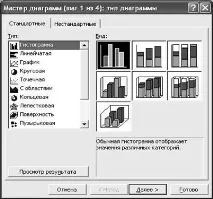
Мал. 4. Вибір типу та виду стандартної діаграми
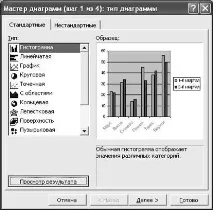
Мал. 5. Перегляд зовнішнього вигляду створюваної діаграми
Вибраний тип і вид діаграми можна буде змінити надалі при редагуванні та оформленні діаграми.
Після вибору типу та виду діаграми у діалоговому вікні Майстер діаграм (крок 1 із 4): тип діаграми слід натиснути кнопку Далі.
Вибір джерела даних. У діалоговому вікні Майстер діаграм (крок 2 із 4): джерело даних діаграми можна уточнити або вибрати джерело даних для діаграми. Діалогове вікно має дві вкладки: Діапазон даних та Ряд.
Якщо перед початком створення діаграми на аркуші були виділені осередки з даними, то у вкладці Діапазон даних у полі Діапазон вказаний діапазон осередків аркуша, для якого створюється діаграма (рис. 6). А на аркуші цей діапазон обведений пунктиром, що біжить. При необхідності можна очистити поле Діапазон і, не закриваючи діалогового вікна, виділити на аркуші інший діапазон комірок.
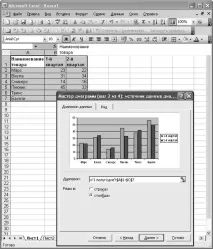
Мал. 6. Вибір джерела даних
Як правило, незалежно від розміщення даних на аркуші, Microsoft Excel правильно вибирає варіант побудови рядів даних (рядками або стовпцями виділеного діапазону) і встановлює відповідний перемикач (на рядках або стовпцях). Імена рядів даних показуються в легенді. За потреби можна вибрати самостійно, але це суттєво змінить вигляд діаграми (рис. 7).
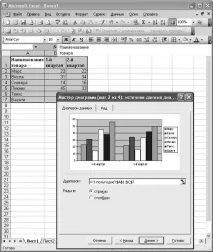
Мал. 7. Вибір джерела даних
Зміст вкладки Ряд залежить від типу обраної діаграми, і навіть від вибору варіанта побудови рядів даних (рис. 8, рис. 9).
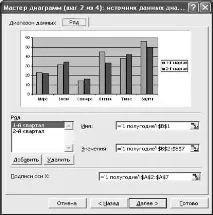
Мал. 8. Вибір рядів даних та підписів поділів осі Х: ряди даних у стовпцях
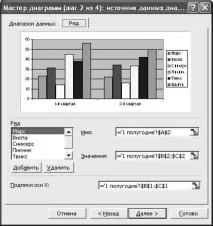
Мал. 9. Вибір рядів даних та підписів поділів осі Х: ряди даних у рядках
Після закінчення роботи з джерелами даних діаграми у діалоговому вікні Майстер діаграм (крок 2 із 4): джерело даних діаграми слід натиснути кнопку Далі.
Вибір основних параметрів. У діалоговому вікні Майстер діаграм (крок 3 із 4): параметри діаграми можна вибрати та встановити основні параметри діаграми. Діалогове вікно, залежно від типу створюваної діаграми, має від трьох до шести вкладок: Заголовки, Осі, Лінії сітки, Легенда, Підписи даних, Таблиця даних.
У вкладці Заголовки (рис. 10) можна створити основні підписи у діаграмі. Заголовки відповідні поля вводяться з клавіатури. У подальшому при редагуванні та оформленні діаграми можна буде змінити назви або зробити так, щоб відповідні заголовки автоматично вставлялися з осередків аркуша.