Малюємо камеру в Adobe Illustrator
Сьогодні ми будемо малювати стилізовану фотокамеру в Adobe Illustrator. Це чудовий урок для користувачів-початківців програми, який допоможе розібратися з основними інструментами та функціями, а також дозволить перейнятися стилістикою спрощення при створенні векторних ілюстрацій.

1. Готуємо документ
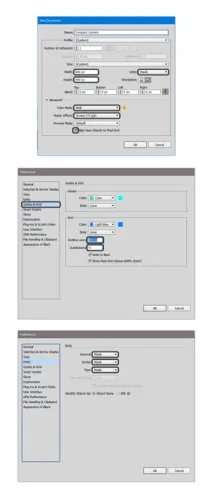
Натисніть Ctrl+N, щоб створити новий документ. Вкажіть як Units/Одинок вимірювання Pixels та розмір документа вкажіть у 800x600px. Потім натисніть стрілку Advanced/Додатково, щоб відкрити додаткові опції. Виберіть колірний режим RGB, роздільну здатність Screen/Екранне (72ppi), а також увімкніть “Align New Objects to Pixel Grid/Вирівнювати нові об'єкти по піксельній сітці”. Натисніть кнопку OK.
Увімкніть сітку (View>Show Grid/Вид>Показати сітку) та прив'язку до сітки (View Прив'язувати до сітки). Нам знадобиться сітка через кожні 10px. Щоб налаштувати її так, натисніть Ctrl+K і зайдіть в Preferences/Налаштування, потім у Guides and Grids/Напрямні та сітка. Вкажіть 10 у параметрі Gridline every/Лінія через кожні та 4 у параметрі Subdivision/Внутрішній поділ на. Це допоможе вам працювати, але ви також можете швидко деактивувати сітку, натиснувши Ctrl+”.
Ще вам буде зручніше працювати, якщо ви активуєте палітру Info/Інформація (Windows>Info/Вікно>Інформація). Так ви будете бачити прев'ю вашого документа та розташування фігур. Не забудьте змінити Units/Одиниці на Pixels/Пікселі(Edit>Preferences>Units/Редагувати>Установки>Одиниці). Це допоможе вам працювати швидше.
2. Малюємо камеру та деталі
Почнемо зі створення основної форми камери, потім додамо об'єктив, лінзи, кнопку спуску та інші деталі.
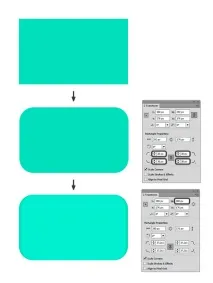
Створіть прямокутник розміром 292x176px за допомогою інструментаRectangle/Прямокутник (M). Вкажіть фігурі колір заливки #64DDBB. Закругліть кути до радіуса в 38px на панелі Transform/Трансформація.
Дублюйте фігуру (Ctrl+C & Ctrl+F) і вкажіть копії width/ширину в 280px на панелі Transform/Трансформація. Вкажіть копії заливки #7CEECE.
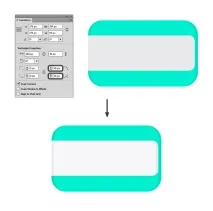
У центрі нашої бази намалюйте стрічку, як показано нижче. Створіть прямокутник розміром 284x94px, вкажіть колір заливки #E7E7E8, потім закругліть праві кути до 16px.
Дублюйте сіру фігуру (Ctrl+C& Ctrl+F) і вкажіть верхню копію ширину 272px, а також колір заливки #F7F7F8.
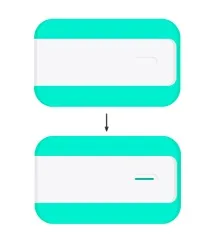
Тепер намалюємо виїмку в корпусі, як показано нижче. Почніть із створення прямокутника розміром 50x16px кольору #E7E7E8. Заокругліть кути (8px). Дублюйте фігуру (Ctrl+Ctrl+F) та перемістіть верхню копію на одну точку вліво та на одну вниз за допомогою стрілок на клавіатурі. Змініть колір на #F7F7F8.
Додати ще один прямокутник розміром 38x4px і кольори #51B398. Скругліть кути і розмістіть, як показано нижче.
Тепер давайте намалюємо об'єктив. Для цього вам знадобляться сім кіл наступного розміру, кольору та в наступній послідовності:
• Перше коло: 140x140px; #5B5B5F
• Друге коло: 124x124px; #3D3D5F
• Третє коло: 114x114px; #5B5B5F
• Четверте коло: 104x104px; #353538
• П'яте коло: 66x66px; #5B5B5F
• Шосте коло: 60x60px; #272729
• Сьоме коло: 12x12px; #F3EAD8
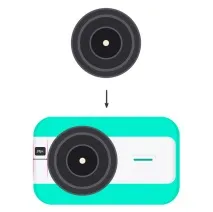
Згрупуйте всі кола (Ctrl+G) та створіть ще одне коло розміром 140x140px кольору #5B5B5F. Знизьте opacity/непрозорість кола до 25% на панелі Appearance/Оформлення. Помістіть його під групу об'єктиву (Right click>Arrange>Send Backward/Правий клин>Упорядкувати>Перекласти назад) таперемістіть коло вниз на 8px.
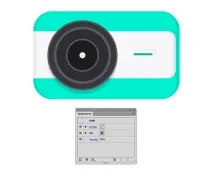
Намалюйте маленьке червоне коло розміром 4x4px та кольори #EB63361. Помістіть його як показано нижче.

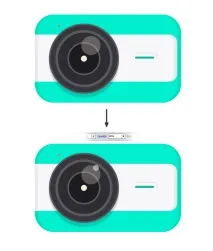
Тепер за допомогою двох кіл намалюємо відблиски. Почніть із кола розміром 38x38px (#F3EDE0) на opacity/непрозорості в 25%.
Друге коло (12x12px #FFFFFF) буде на opacity/непрозорості 45%. Розмістіть кола, як показано нижче.
Пам'ятайте, що ви можете редагувати Opacity/Непрозорість на панелі Appearance/Оформлення або прямо на панелі налаштувань зверху.
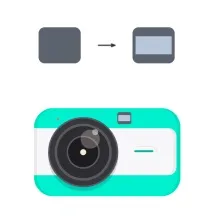
Тепер намалюємо віконце спалаху. Для цього створіть прямокутник розміром 28x24px (#60646D) і округліть кути (4px). Додайте ще один прямокутник розміром 24x12px (#BDC5D6) та розмістіть його в центрі попереднього.
Згрупуйте прямокутники (Ctrl+G) і помістіть поверх камери як показано нижче.
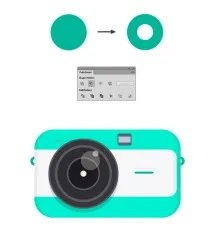
Тепер додамо маленькі вушка з обох боків. Для цього намалюйте коло розміром 18x18px (#51B398). Дублюйте його (Ctrl+C & Ctrl+F) і зважте копії розмір 8x8px.
Виділіть обидва кола і клацніть по іконці Minus Front/Мінус верхній на панелі Pathfinder/Обробка контуру. Дублюйте фігуру (Ctrl+C & Ctrl+F) і помістіть обидві фігурки під камеру по обидва боки, як показано нижче (Right click>Arrange>Send to back/Правий клік>Упорядкувати>На задній план).
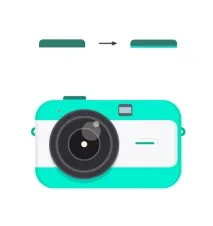
А тепер давайте додамо кнопку. Створіть прямокутник розміром 46x8px (#5D7871) закругліть верхні кути на 4px на панелі Transform/Трансформація.
Намалюйте ще один прямокутник розміром 46x2px (#8DC4B6) та вирівняйте його по нижньому краю попередньої фігури. Згрупуйте обидві фігури (Ctrl+G) та помістіть їх на камеру зверху.
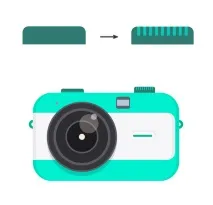
Додайте коліщатко за допомогою прямокутника розміром в42x12px (#5D7871). Скругліть його верхні кути (4px) потім додайте у верхню частину дев'ять прямокутників кольору #8DC4B6 і розміром 2x6px, віддалених один від одного на 2px.
Згрупуйте всі разом та помістіть на камеру.
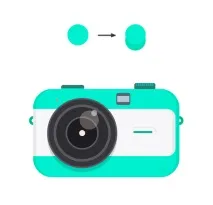
Щоб закінчити камеру, додамо маленьку кнопку. Для цього намалюйте коло розміром 14x14px (#7CEECE).
Дублюйте коло, вкажіть копії колір #64DDBB та помістіть її під оригінальним колом. Потім перемістіть копію нижче на 4px.
Згрупуйте обидва елементи і розмістіть, як показано нижче.
Малюємо фон
Тепер давайте займемося тлом.
Намалюємо хрестик кольору #64DDBB інструментом Line Segment/Відрізок лінії (\) довжиною 10px і товщиною 4px. Вкажіть лінії круглі кінці на панелі Stroke/Обведення, дублюйте лінію (Ctrl+C &Ctrl+F) і поверніть її на 90º інструментом Rotate/Поворот ® . Згрупуйте хрестик.
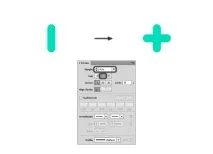
Дублюйте хрестик і поверніть на 45º. Потім намалюйте коло розміром 12x12px (#FEC606) без заливки та з обведенням у 4px.
Дублюйте елементи (Ctrl+C & Ctrl+F) кілька разів і розкидайте елементи на тлі.

Додамо тінь. Намалюйте овал розміром 156x18px (#1C292E). Згрупуйте все та вирівняйте по центру документа на панелі Align/Вирівнювання.
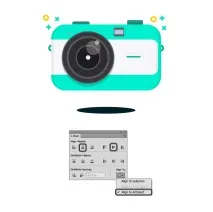
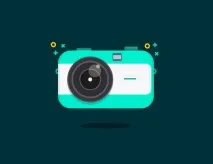
Нарешті намалюйте прямокутник за розміром робочої області (800x600px), вкажіть заливку кольору #25373D і пошліть на хадній план.

Автор уроку -Hector Heredia