Малюємо піксельний портрет по фото в Фотошоп
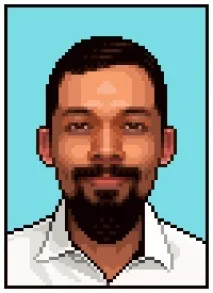
Ви хотіли б надати своєму фото або фото друга ретро-ефект?
Якщо вам потрібна вже готова піксельна графіка, ви можете зайти на Envato Market (https://market.envato.com/) і вибрати собі відповідні картинки.
1. Підготовка фото
Спочатку нам знадобиться ідеально симетричний портрет людини.
Знаходимо потрібне фото. Людина на знімку має дивитися строго в камеру. Ми відріжемо половину голови і відобразимо її по горизонталі на протилежний бік.
Для роботи може підійти і селфі, але при використанні якісного знімка результат буде кращим.
Малюємо дві допоміжні лінії, що перетинаються у центрі документа.
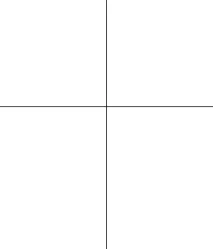
Вставляємо фото та розміщуємо його під допоміжними лініями.
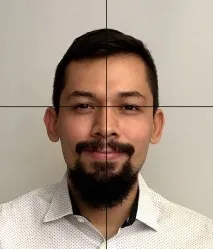
Далі активуємо вільну трансформацію (Ctrl+T) та розміщуємо фото так, щоб очі були на рівні горизонтальної лінії, а ніс – вертикальної.
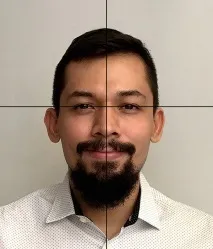
Дублюємо шар з портретом (Ctrl+J), відбиваємо його по горизонталіEdit– Transform– FlipHorizontal (Редагування – Трансформація – Відобразити по горизонталі) і зменшуємо Opacity (непрозорість) до 50%. Таким чином, ми отримаємо щось на кшталт середнього варіанту, до того ж немає потреби турбуватися про освітлення.
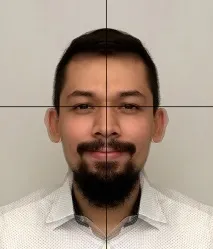
Тепер зменшуємо портрет за допомогою вільної трансформації (Ctrl+T). Шари поєднувати не потрібно! Трансформацію застосовуємо до кожного шару. Зменшуємо фото приблизно до 50-75 пікселів. На новому шарі малюємо пару круглих очей, які ми будемо використовувати як відправну точку. Очі малюємо з тим розрахунком, що в центрі має бути чорна зіниця розміром 1 піксель і райдужка на 2 пікселі з боків. Якщо ми стиснемо фото ще більше, дозволу картинки може бути недостатньо,щоб намалювати дрібні деталі.
Приховуємо допоміжні лінії, вони більше не знадобляться.
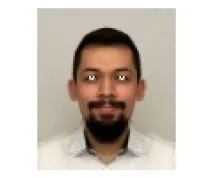
Перепрошую, якщо ці жахливі білі очі вас налякали.
2. Створюємо палітру кольорів
Далі ми заповнюватимемо картинку пікселями. Наше завдання – досягти такого ефекту на малюнку, який не можна отримати під час використання фільтра.
Щоб результат вийшов більш стилізованим, ми будемо використовувати обмежену кількість кольорів.
Почнемо з підбору кольору шкіри, наприклад, з чола чи щік. Це буде перший колір на нашій палітрі, яку ми розташуємо праворуч від малюнка.
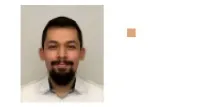
Зверніть увагу на колірну панель у Photoshop. Якщо у вас немає панелі із квітами HSB, потрібно її відкрити. Для цього клацаємо по іконці зі стрілкою в правому верхньому кутку панелі і в списку вибираємоHSBSliders.
Ми підбиратимемо нові відтінки, використовуючи три колірні смуги.
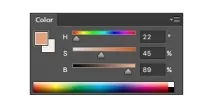
Якщо хочете, можете округлити цифрові значення кольорів (наприклад, 20, 45, 90).
Підбираємо кілька відтінків одного кольору з різницею в насиченості приблизно 10% (наступний відтінок має бути на 10% темнішим або світлішим).
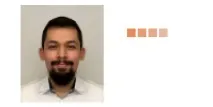
Потім до кожного з цих чотирьох відтінків підбираємо нові відтінки яскравості (10%). Збільшуючи яскравість на 10%, ви можете дістатись до 100%, але не варто опускатися аж до 0%.
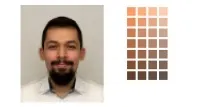
І, нарешті, підбираємо ще один набір із чотирьох відтінків, тільки тепер регулюючи температуру кольору (на 10 градусів холодніше та тепліше).
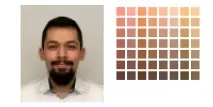
Це практично всі кольори, які нам знадобляться.
3. Заповнюємо фото кольором
Ми закінчили підготовку і тепер можемо розпочати заповнення кольором.
Щоб нам було зручніше малювати,між оригінальним фото та нашою заливкою, потрібно створити напівпрозору підкладку (чорного або білого кольору) прямокутної форми, щоб шари не зливалися, і ми чітко бачили, що малюємо.
Вимикаємо видимість підкладки, щоб оцінити, наскільки точно зафарбовані ділянки відповідають фото.
Починаємо малювати, використовуючиPencilTool (B) (Олівець).
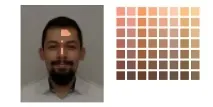
Щоб було зручніше працювати, ви можете збільшити зображення на 600-800%, а поруч відкрити окреме вікно з картинкою в 100% масштабі.
Ми малюватимемо прямо на фото, підбираючи найближчий до оригіналу відтінок з нашої палітри.
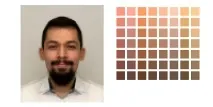
Продовжуємо так само і зафарбовуємо інші області на фото. Перевага роботи з ідеально симетричним портретом у тому, що нам не потрібно зафарбовувати обидві половини.
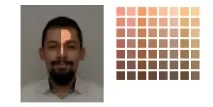
Для наочності на більшості скріншотів включена напівпрозора чорна підкладка.
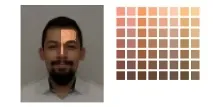
Продовжуємо заповнювати кольором!
Чи не впевнені, який колір використовувати в тій чи іншій області фото? За допомогою піпетки (I) беремо на фото пробу кольору, а потім олівцем (В) хаотично зафарбовуємо палітру. Дивимося, на якому відтінку лінії максимально зливаються та вибираємо його.
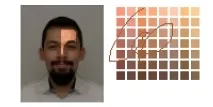
Порада: щоб швидко змінювати колір, під час роботи олівцем затискаємо клавішу Alt та клацаємо по потрібному кольору на палітрі.
Продовжуємо зафарбовування. Брови та інші дрібні елементи поки не чіпаємо і приділяємо увагу лише шкірі.
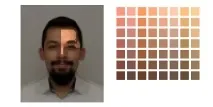
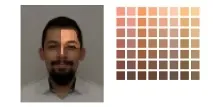
Ми дісталися очей і, якщо ви відчуваєте, що вам не вистачає потрібних відтінків, підбираємо їх та додаємо на нашу палітру.
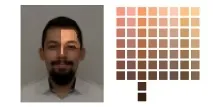
Для малювання очей нам знадобиться додати підкладку білого кольору, оскільки ми працюватимемо з темними відтінками.
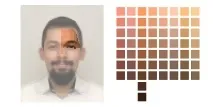
Під очимадодаємо червоний відтінок.
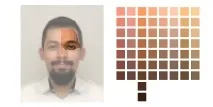
Закінчивши малювати око, відбиваємо отриманий результат на протилежний бік фото.
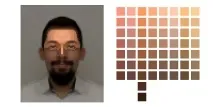
Продовжуємо зафарбовувати обличчя та переходимо до носа.
Доопрацьовуємо ці галузі.
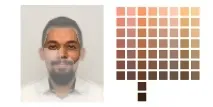
Закінчивши з носом, відбиваємо готовий малюнок по горизонталі і милуємося результатом.
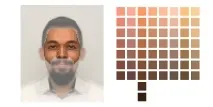
Після створення відбитої копії фото на початку уроку, ямочки на щоках зникли, тому домальовуємо їх.
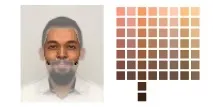
Продовжуємо роботу із щоками.
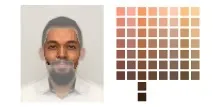
Зі шкірою обличчя ми закінчили і можемо почати малювати контур для бороди… якщо вона, звичайно, у вас є.
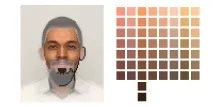
Закінчуємо підборіддя (або бороду).
Бороду малював новим темним відтінком, якого немає на палітрі. У випадках, коли вам необхідно повторно використовувати відтінок, який відсутній на палітрі, його завжди можна взяти на самому малюнку.
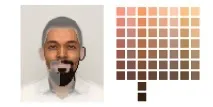
Далі малюємо губи (саме для цього ми додавали в палітру червоні відтінки). У зв'язку з цим виникла потреба додати в палітру ще два нових відтінки.
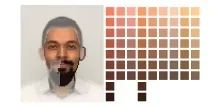
Відображаємо поточний результат по горизонталі.
Продовжуємо малювати. Переходимо до вух. У роботі з вухами у нас буде трохи більше свободи для творчості, тому що ця область не має бути ідентичною копією фото, тому можете сміливо експериментувати та додати трохи креативності.
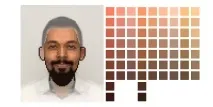
Знову відбиваємо результат. Зі шкірою ми практично закінчили і тепер можна приступити до лінії волосся.
Для цього відключимо видимість дубліката фото, який ми дзеркально відобразили, тому що через це змінюється зачіска, а нам потрібне волосся, як на оригіналі. На фото із симетричними зачісками цього можна не робити.
Я трохи розширив лобі тепер він намальований внахлест на лінію волосся. Але це не страшно, тому що зачіску ми малюватимемо поверх чола.
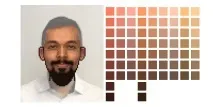
Ми намалювали волосся, і чому б не надати їм більш привабливого вигляду, ніж на фото?
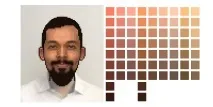
На окремому шарі допрацьовуємо лінію волосся.
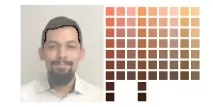
А потім об'єднуємо її з обличчям та рештою волосся.
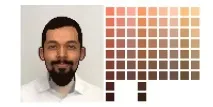
Крім того, я злегка доопрацював волосся, лоб і місце, де воно з'єднується.
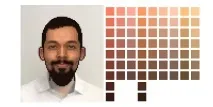
Далі малюємо контур шиї та сорочки та визначаємо межі портрета, намалювавши рамку завтовшки один піксель.
Особливо мені подобається розбавляти нудну та однотипну симетрію асиметричними деталями такими, як зачіска, одяг тощо.
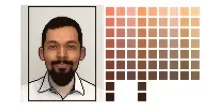
Закінчивши з шиєю, нам більше не знадобиться палітра кольорів.
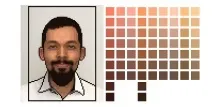
Заповнюємо кольором сорочку та деталізуємо її.
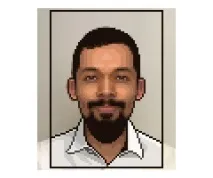
4. Додаткові деталі
Ми закінчили із заповненням кольором, але ще залишилися деякі області, які потрібно доопрацювати.
Оригінальне фото нам більше не потрібне, тому приховуємо його.
При необхідності допрацьовуємо деталі на сорочці та заливаємо тло приємним контрастним кольором.
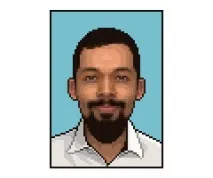
Мені здається, деякі області на малюнку (щоки, лоба) виглядають як неякісний градієнт. Я думаю, що це через численні відтінки шкіри, так що я зменшив їх кількість і тепер портрет став виглядати краще.
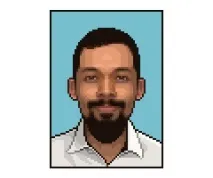
Тепер ми маємо намалювати текстуру на волоссі. Це не тільки додасть деталей і обсягу малюнку, але й допоможе нам домогтися того самого ретро-ефекту, якого ми прагнемо.
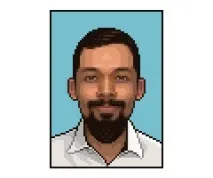
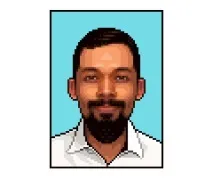
Збільшуємо малюнок приблизно на 500% (з вимкненим згладжуванням), зберігаємо його та робота готова!
Ви зробили це! Сподіваюся, моїх інструкцій будедостатньо, щоб ви могли повторити весь процес із вашими власними фото.
Можете спробувати використовувати менше кольорів та невелику роздільну здатність, щоб отримати ще більш піксельний малюнок.
Автор: René Alejandro Hernández