Малюємо штори за допомогою модифікатора Cloth у 3Ds Max
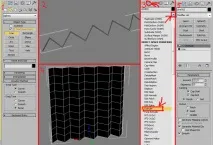
1) Починаємо нашу штору зі створення сплайну. У Командному меню відкриваємо вкладку Shapes, потім line — малюємо лінію. Це найпростіший та основний спосіб. Існує кілька альтернативних варіантів: можна малювати початкову лінію на виду зверху за допомогою Viewport, як це показано на малюнку 1 і 2. Ще це можна зробити у вікні Ppespective, але потрібно враховувати, що іноді ці лінії занадто тонкі і ви можете випустити їх з поля зору на тлі сітки. Це можна виправити, тимчасово приховавши сітку за допомогою клавіші G. Якщо сплайни занадто великі і не вміщаються в робочому вікні - натискаємо клавішу I, за допомогою якої можна відцентрувати лінію по останній поставленій точці. Щоб оцінити малюнок, його можна віддалити одним рухом коліщатка мишки. А клавіша Backspace, праворуч вгорі, допоможе видалити останній невірний крок при малюванні сплайну.
2) У Командній панелі відкриваємо меню вкладки, потім Modify та вибираємо модифікатор Extude. Крок за кроком можна побачити малюнку 3.
3) У вибраному нами модифікаторі Extude задаємо параметри Amount (розмір) – це висота об'єкта, у разі штори (рисунок 5). Розмір можна встановити довільно, залежно від висоти кімнати. У мене величина Amount – 152. Наступний параметр для модифікатора Extude – це Segments (сегмент) – величина 10. Якщо включити сітку на фоні (режим weiframe) ви побачите, що кількість полігонів, розташованих по горизонталі, змінюється. Полігони можна додавати, щоб зробити штори природнішими, натуральнішими. На малюнку 4 дивимося, що в результаті.
4) Наступний наш робочий модифікатор - MeshSmooth. До речі, для зручності вибирати модифікатори можна також в меню Modifiers, яке знаходиться в головному меню між create і animation. Отже, модифікаторякий нам потрібен, знаходиться на шляху - Modifiers потім subvision surgace - MeshSmooth. Щоб було зрозуміліше — переведіть усі ці слова з англійської та одразу стане ясно, що за чим знаходиться. Повернемося до MeshSmooth – у кількості ітерацій модифікатора (Iteration) – відзначаємо 2. Ітерації – це кількість та якість згладжування вершин об'єктів. Більше жодних параметрів не виставляємо (рисунок 6).
5) У результаті виходить початковий схематичний малюнок штори. Наша основа. Об'єднуємо всі вибрані модифікатори в один за допомогою etitable Poly. Для цього потрібно правою кнопкою мишки клацнути об'єктом - вам відкриється (quads menu) в ньому вибираємо Convert to > etitable Poly. Якщо ви все правильно зробили, то праворуч у списку модифікаторів не повинно бути нічого, крім etitable Poly. Це називається Соllapse - згортання. На малюнку 8 при правильному результаті ви повинні побачити, що полігонів побільшало у 8 разів. За допомогою цієї опції програма сама прибирає зайві модифікатори для того, щоб комп'ютеру було легше впоратися з обробкою інформації, тому не забуваємо нею користуватися.
6) Відкриваємо праворуч Командну панель (Command Panel), далі Create - Geometry-standart primitives - cylindres. І вибираємо примітив у формі циліндра. Навіщо він нам потрібний — трохи пізніше. Малюємо циліндр радіусом більше штори, щоб штора легко поміщалася в нього. По висоті циліндр не повинен бути більшим. Дивимося малюнок 9. У вже намальованому циліндрі змінюємо в налаштуваннях кількість сегментів за висотою на 1 – Heigh segments. Інші налаштування не змінюємо.
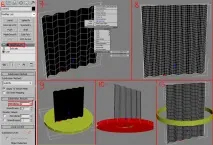
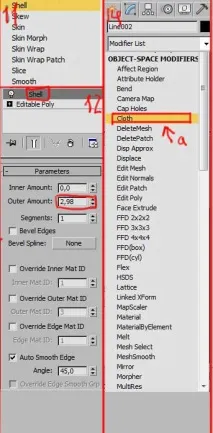
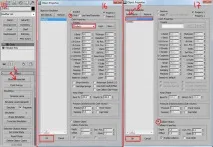
8) На малюнках дуже докладно видно всі кроки, тому, я думаю, не було особливо складно намалювати штору з кільцем навколо. Тепер додамо натуралізм самої тканини (рисунку 14). Вибираємомодифікатор CLOTH (тканина) потім у меню управління модифікатора (Командна панель) робимо такі операції. 9) Нагорі вибираємо Object Poperties(рисунок 15). Відкривається список із занесеними до нього об'єктами, нам потрібно вибрати наші – штори. Потрібно змінити параметри з Incative на Cloth(рисунок 16). У списку, що розкривається, вибираємо Default і натискаємо ОК. У меню Object Poperties вже створено список із різними видами тканини, тому ми можемо вибрати будь-який, який дивиться на нас. (7) 10) Так само нам потрібно дати життя другому об'єкту нашої картинки - циліндру. За допомогою модифікатора Cloth. переходимо до Object Poperties. У списку тепер буде видно обидва об'єкти. Перший – це штора, другий – редагований циліндр, для редагування та налаштувань текстур об'єктів ми можемо вільно перемикатися. Виберіть помічений стрілочкою літерою в , який показаний на(рисунку 17) З циліндром простіше, тому що його поверхня не така складна як тканина, але все ж таки це важлива деталь для загальної картини малюнка. Внизу натискаємо collision Object (зіткнення з об'єктом) та знову кнопка Ок. Цим параметром ми малюємо об'єкти, через які тканина не може пройти, але може накладатися зверху (наприклад стіл, стілець, стіна).
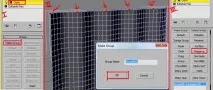
11) Наша штора має різні параметри, але вона ніби висить у повітрі і ніяк не закріплена. Тому нам треба її повісити на карниз. Для цього, щоб повісити - клацаємо на штору і вибираємо в списку модифікаторів наш улюблений Cloth (рисунок римська цифра I) . Після натискання на ньому правою кнопкою переходимо в робоче вікно Viewport ми бачимо, що вершини стали активними, як показано на(рисунку римська цифра II). Защипуємо нашу штору за вершини довільно. Повернемося до панелі модифікатора Cloth, у списку параметрів нижче виявляємоту частину, яка показана на(рисунок римська цифра I ) Сувій називається Group (група). У ньому вибираємо неактивну точку (всі інші мають бути активними). Натискаємо Make Group, і висвітиться вікно як показано на(малюнку римська цифра II) Натискаємо ОК. Вийшла група вершин, для яких необхідно призначити фіксуючий параметр Preserve (законсервувати)(рисунку римська цифра III)
1) 12) Створюємо для нашого примітиву циліндр анімацію. Тимчасової доріжки з 0 до 100 кадр нам цілком достатньо. Отже, покроково це: - Зазначаємо наш циліндр - Внизу після лінії кадрів є дві кнопки, яким нам потрібно задати параметри. Вони розташовані поруч із іконкою ключика Auto Key,
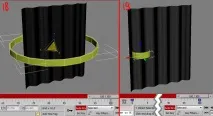
- Смуга поряд з Auto Key повинна перефарбуватись у червоний колір, як і кнопочка Auto keyмалюнок 18. Режим Auto Key – це режим автозбереження анімації. Тому надалі, куди б ми не пересували об'єкти в кадрі – вся анімація вноситься автоматично. - На шкалі часу пересуваємо повзунок у кінець на 100 кадр.
- Дивимося малюнок 19 і рухаємо циліндр так, як це показано. По суті робимо з нього кільце для штори. В принципі, нічого не змінюється, але ми наводимо циліндр до кінцевої стадії, після якої симуляція зупиняється. Робиться це дуже легко. Вибираємо Move (рух) гаряча клавіша W та Scale (масштабування) гаряча клавіша R. Внизу у графі часу в 0 та 100 кадрі повинні з'явитися кольорові блоки, які позначають, що у цих кадрах працюють ключі анімації.
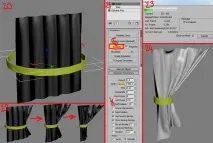
13) Переходимо до останнього етапу. Виділяємо штору та правою кнопкою активуємо список Simulation Paraments (опис параметрів) – відзначаємо галкою Self Collision (зберігати зіткнення). Цей параметр довше вважається, але тканина вже буде реалістичнішою ітаких явищ, як проходження через саму себе або перетинання із собою вже не буде.(Малюнок 21) Тут же показано і як наводити симуляцію тканини в дію, кнопка Simulate (відтворювати анімацію). З'являється вікно(Малюнок 23). Дивимося у Viewporte(Малюнок 22) і бачимо, як має відбуватися анімація. Правильним результатом буде стягування кільця у вигляді циліндра навколо штори до потрібного місця.
14) За допомогою анімації ми отримали більш реалістичну та правдоподібну штору, на відміну від ручного способу малювання таких об'єктів. Для ідеального ефекту згладжуємо квадратні скоси за допомогою модифікатора Turbo Smooth (швидке згладжування)Малюнок 24.
15) Щоб обнулити симуляцію тканини, потрібно натиснути кнопку Cloth, потім object — selecet object manip — reset state. Логічно всі кроки зрозумілі. Для видалення кадрів анімації йдемо знову ж таки в Cloth - objects - Simulation erase simulation. Якщо ви не хочете анімізувати симуляцію, то в тому ж меню Cloth - objects-Simulation - simulate local.