Massive Вікно дерева файлів
Вікно дерева файлів активується за допомогою відповідної кнопки. Він опускає додаткові параметри в панелі керування, а замість атрибутів містить дерево файлів. Вікно дерева файлів просто організовує файли, тут немає різниці між звуками які представлені у вікні бази даних. Ви можете налаштувати розташування файлів у вікні дерева файлів, перетягуючи невелику ручку на рамі між вікнами по обидва боки.
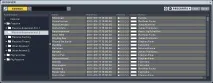
Базове уявлення профілю просто схоже на обробку файлів операційною системою. Ви можете вибрати папку, клацнувши за її назвою, файли, що містяться в нійKoreSound, відразу відображаються в результатах пошуку. Якщо папка містить вкладені папки, ви можете відобразити їх, натиснувши на значок папки перед назвою папки. Натиснувши на значок, список вкладених папок знову закриється.
Коли закриті всі папки, існує 4 основних вузла:
Зверніть увагу, що у вікні дерева файлів ви не можете видаляти, перейменовувати, копіювати або переміщуватиKoreSoundфайли, оскільки це може спричинити невідповідність з базою даних. Якщо вам потрібно видалити або перейменуватиKoreSound, ви можете зробити це у вашій операційній системі, якби ви працювали з будь-якими іншими файлами. Ви знайдете свої звуки, де вони були збереженіMassive-ом. За промовчанням,Massiveвикористовує такі розташування файлів, щоб зберегти звуки в залежності від вашої операційної системи:
- Windows: “My Documents/Native Instruments/Shared Content/Sounds/Massive”
- Mac: “[User]/Documents/Native Instruments/Shared Content/Sounds/Massive”
Це розташування за промовчанням для папки контенту користувача. Ви можете додати додаткові місця до браузера, використовуючи діалогове вікноOptions. Там можна також викликати перебудову бази даних. Це необхідно після видалення або перейменуванняKoreSound, щоб повідомити базу даних зміни.
Проте записиMy Favoritesце потужна альтернатива. Як зазначено раніше,My Favoritesпосилається на реальніKoreSoundфайли, і тому вони можуть бути оброблені легше, не викликаючи проблем з базою даних.
Вибране в основному використовується, щоб забезпечити легкий і швидкий доступ доKoreSoundфайлів, які ви часто використовуєте. Ви можете додати будь-якийKoreSoundфайл з результатів пошуку, клацнувши по ньому правою кнопкою миші і вибравшиAdd to My Favorites(додати в моє обране) з контекстного меню. Крім того, ви можете перетягнути його з результатів пошуку в папкуMy Favouritesабо одну з її вкладених папок. Зверніть увагу, що ви можете створити в обраному підпапці для сортування ваших улюблених звуків ієрархічно: Клацніть правою кнопкою миші і з'являється меню, яке дозволяє вам створити нову папку. За допомогою цього контекстного меню також можна видалити порожні папки.