Методичні розробки
до лабораторної роботи
Освоїти основні прийоми роботи з кресленнями та графіками.
2 Завдання роботи
Навчитися створювати графічні ілюстрації.
3 Зміст роботи
3.1 Завантажити WINDOWS та програму CorelDraw 9 .
3.2 Скласти схеми із додатків А та Б.
3.3 Зберегти документ у файлі та оформити звіт.
4 Вимоги до звіту
Звіт повинен містити:
- назва роботи, постановку завдання та відомості про послідовність її виконання;
- відповіді на контрольні питання п.7, зазначені викладачем.
- основні етапи роботи та результати їх виконання подати у вигляді файлу на дискеті;
5 Загальні положення
Програма CorelDraw 9 є ефективним засобом розробки інженерної та наукової документації. З її допомогою можна створювати точні машинобудівні та архітектурні креслення, будувати графіки, ілюструвати навчальні матеріали.
5.1 Малювання ліній
Одним з найважливіших об'єктів у CorelDraw є лінії. За допомогою інструменту Крива будуються різні лінії: прямі, криві, замкнуті, розімкнені.
Криву малюють шляхом протягування миші (аналогічно малюванню олівцем), пряму – клацаннями миші у початковій та кінцевій точках. Щоб намалювати вертикальну або горизонтальну лінії, під час малювання слід утримувати клавішу Ctrl . Щоб намалювати ламану лінію, кінцеву точку кожного відрізка слід відзначати не одинарним клацанням (закінчення малювання прямого), а подвійним клацанням миші (початок малювання наступного відрізка з тієї ж точки).
CorelDraw 9 дозволяє створювати плавно вигнуті криві, за допомогою яких можна побудувати будь-який довільний контур. Ці криві називаються кривими Безьє. Лінії маютькілька точок або вузлів, з'єднаних прямими або кривими лініями-сегментами. Координати вузлів та параметри сегментів визначають зовнішній вигляд об'єкта. Крім положення початкової та кінцевої точки (тобто вузлів кривої) вид кривої визначається кривизною, тобто її вигнутістю між двома вузлами. Кривизна визначається двома параметрами кривої у кожному вузлі, які графічно представлені з допомогою пунктирних відрізків, які з вузлів. Ці відрізки називаються маніпуляторами кривизни. Вони визначають кут проходження кривої між вузлами.
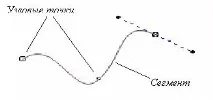
Малюнок 1 Крива Безьє
5.2 Властивості лінії
Вибравши побудований об'єкт інструментом покажчика, отримують доступ до редагування властивостей об'єкта.
На панелі властивостей для лінії можуть бути задані форма наконечників, тип лінії, її абрис (товщина) та ступінь згладжування (рисунок 2).
Властивості лінії в режимі вільного малювання.
Рисунок 3 Приклад пунктирної лінії з наконечником у вигляді стрілки та товщиною лінії – 3 тч.
Якщо об'єкт вибрано інструментом Фігура, відкриваються можливості модифікації його вузлових точок. Для цього вибирають одну з точок і або переміщують її в потрібне положення, або впливають на дотичні, що управляють, Допустимі операції відображаються на панелі властивостей або в контекстно-залежному меню (права кнопка миші).
Властивості вузлів.
До них відносяться:
- Додати вузол або Видалити вузол - додавання чи видалення вузлових точок;
- Об'єднати два вузли - об'єднання двох точок;
- Роз'єднати криву – розрив лінії у вибраній точці;
- Перетворити на лінію і Перетворити на криву – перетворення кривої на пряму і навпаки;
- Гострий вузол, Згладити вузол, Симметризувати вузол – зміна форми кривоїу цій точці;
- Звернення напрямку кривої – зміна напрямку лінії;
- Замкнути криву – перетворення кривої у замкнутий контур шляхом з'єднання обраних послідовно (з використанням клавіші Shift) кінцевих точок;
- Витягти фрагмент – вичленування окремої кривої з об'єкта, що є комбінацією кривих;
- Автоматичне замикання кривої – автоматичне перетворення кривої у замкнутий контур;
- Масштаб і розтяг вузлів, Поворот і нахил вузлів, Вирівнювання вузлів - відповідні перетворення вузлів;
- Гнучкий режим – увімкнення режиму “еластичних” (плавних) перетворень;
- Згладжування кривої – вибір ступеня згладжування кривої.
5.3 Розмірні лінії
При виборі інструмента Розмірні лінії , до початку малювання можна вказати тип розмірних ліній: автоматичні, вертикальні, горизонтальні похилі виносні і кутові, що розставляються. На панелі властивостей вибирають формат подання результатів виміру, точність подання даних, одиниці виміру. Кнопкою Динамічне представлення розмірних ліній включають (вимикають) режим динамічного представлення розміщення даних під час вибору опорних точок. Кнопка, що розкривається Положення тексту відкриває доступ до кнопок вибору позиції розміщення розмірів, що проставляються. При виділенні тексту командою Властивості (права кнопка миші) можна змінити шрифт тексту. При виділенні розмірної лінії командою Властивості можна змінити абрис.
При побудові графіків часто виникає необхідність створення сітки. Інструментом Розлінувати папір до початку малювання можна задати число рядків та стовпців сітки лічильниками на панелі інструментів. Отриманий об'єкт являє собою згруповані прямокутники, розташовані по вертикалі тагоризонталі та утворюють комірчасту структуру. Об'єкт загалом модифікується звичайними методами.
5.5 Штрихування об'єкта
Виконати штрихування можна інструментом Заливка - Заливка візерунком Post Script , де вибирається стиль Hatching і встановлюються параметри Max distance (максимальна відстань), Min distance (мінімальна відстань), Line width (ширина лінії), Angle (кут нахилу), Random seed (випадковий) ).
5.6 Модифікація форми об'єкта
CorelDraw 9 дозволяє автоматично змінювати форму об'єкта. При виборі інструмента Фігура створюється ефект перспективи, доступний у меню Ефекти / Додати перспективу. Після вибору на об'єкт накладається прямокутна сітка з допоміжних ліній, має у кутах вузлові точки. Мишею переміщають вузлові точки, досягаючи ефекту перспективи. При натиснутій кнопці Ctrl переміщення відбувається строго вздовж однієї з осей допоміжної сітки. При натиснутому поєднанні клавіш Ctrl+Shift відбувається одночасне однакове зміщення вузлів, розташованих на одній осі.
Малюнок 5 Моделювання перспективи прямокутника.
5.7 Операції над групами об'єктів
Малюнок CorelDraw складається з безлічі об'єктів. Для того щоб з ним можна було поводитися як з єдиним цілим, наприклад, переміщати, масштабувати, необхідно згрупувати складові його об'єкти. Для угруповання вибирають об'єкти послідовно (з допомогою клавіші Shift ) інструментом Покажчик і далі задають команду Упорядкувати / Група. У цьому властивості згрупованих об'єктів не змінюються. Зворотна операція відбувається покроково за допомогою команд Скасувати угруповання або одразу - Розгрупувати все.
Об'єднання (команди Упорядкувати / Об'єднати) відрізняється відугруповання тим, що результаті операції створюється єдиний підсумковий об'єкт, успадковуючи властивості об'єкта, обраного останнім. Зворотня операція - команди Упорядкувати/Роз'єднати.
Команда Упорядкувати/Завдання форми дозволяє використовувати три команди:
- З'єднання – об'єднання об'єктів із заснуванням єдиного контуру, причому лінії перетину зникають;
- Обрізка - віднімання зони перетину з підсумкового об'єкта, обраного останнім.
- Перетин - створення зони перетину як підсумкового об'єкта
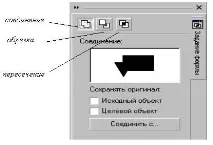
Малюнок 6 Стикована палітра З'єднання.
5.8 Управління об'єктами
Стикована палітра Диспетчер об'єктів є потужним засобом керування положенням об'єктів та контролю за їх властивостями. Її відкривають із меню Сервіс/Диспетчер об'єктів (рисунок 7).
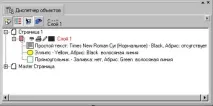
Рисунок 7 Вікно Диспетчера об'єктів , де представлено три об'єкти: простий текст, еліпс та прямокутник
У цій палітрі представлено пошарове розташування всіх об'єктів із зазначенням їх назв та властивостей. Перехід до будь-якого об'єкта означає його автоматичну вибірку з динамічною зміною елементів керування на панелі властивостей. Для зручності об'єкт можна перейменувати, клацнувши мишею за назвою вибраного об'єкта.
6 Методичні рекомендації
6.1 Запустити програму CorelDraw і розпочати створення нового документа командою Створити.
6.2 Намалювати графік зростання доходів за перше півріччя, запропонований у додатку А:
- Розлінувати папір інструментом Багатокутник - Розлінувати папір та на панелі властивостей задати кількість рядків та стовпців по 6. Виділивши сітку через Покажчик, задати центр із координатами 100,150 мм, розмір прямокутника 100х120 мм. (на панелі властивостей). Вибрати колір лінійсірий (клацанням правою кнопкою миші на палітрі кольорів).
- Побудувати осі координат: через інструмент Крива Безьє, утримуючи Ctrl, провести горизонтальні та вертикальні лінії та задати наконечники у вигляді стрілок на панелі властивостей. Лінії розташувати по лівому та нижньому краю сітки відповідно через команди Упорядкувати/Вирівняти та розподілити.
- Введіть текст для осей. Для вертикальної осі текст повернути на 90 град.
- Проставити цифри біля осі та вирівняти їх по центру.
- Інструментом Крива Без'є створити лінію клацаннями в точках x, y (30,170; 50,190; 70,195; 90,200; 110,220; 130,190), вибираючи координати на лінійці.
- Перетворити лінію на плавну криву: вибравши інструмент Форма, для кожної точки правою кнопкою миші виконати команди Перетворити на лінію, а потім Згладжування. Для верхньої точки вибрати команду Симетрично.
6.3 Зберегти рисунок.
6.4 Побудувати креслення, запропоноване у додатку Б, новому аркуші.
- Намалювати прямокутник із центром у точці 100,150 мм, розміром 50х90мм.
- Присвоїти ім'я об'єкта 01 командами Сервіс/Диспетчер об'єкта.
- Заокруглити нижні кути, встановивши на панелі властивостей параметри – 10.
- Намалювати прямокутник з центром x, y 100,150мм, розміром 50х70мм, присвоїти ім'я об'єкта 02.
- Намалювати прямокутник з центром у точці 85,150 мм, розміром 20х50мм, присвоїти ім'я об'єкта 03 і заокруглити ліві кути =20 (на панелі властивостей).
- Змінити перспективу прямокутника 03: вибрати інструмент Форма, виконати команди Ефекти / Додати перспективу та, утримуючи Ctrl + Shift (щоб перспектива була симетрична) перемістити курсор у вигляді плюсика вправо.
- Копіювати прямокутник 03, відобразити його горизонтально,присвоїти ім'я 04 і розташувати його по центру щодо 03 та правому краю щодо 01 об'єкта.
- Зробити штрихування прямокутника 02 інструментом Заливка - Заливка візерунком Post Script, вибрати Hatching, встановити параметри Max distance (макс. відстань) = 50, Min distance (мін. відстань) = 50 (або 100), Line width (ширина лінії) = 5 , Angle (кут) = 45, Random seed (випадковий відлік) = 0.
- Прямокутники 03 та 04 залити білим кольором.
- Згрупувати всі об'єкти (виділивши через Shift, виконати команди Упорядкувати/Група) і відобразити дзеркально вгору: зробити копію, перетягнути вгору, утримуючи Shift та скористатися кнопкою дзеркального відображення вгору на панелі властивостей.
- Скасувати угруповання та об'єднати обидва прямокутники 01: виконавши команди Упорядкувати / Завдання форми / З'єднання виділити перший прямокутник 01, натиснути З'єднати з і виділити другий прямокутник 01.
- Інструментом Крива Без'є створити осьову лінію, встановивши тип лінії – штрих-пунктир на панелі властивостей (товщина лінії має бути більше 1 пт.), Виронити її по центру щодо об'єкта 01.
- Показати розмір на кресленні інструментом Крива – Інструмент розмір. Одиниці розміру - мм.
6.5 Зберегти малюнок як файл.
7 Контрольні питання
1 Яке призначення інструмента крива?
2 Що таке Крива Без'я?
3 Як побудувати прямокутник заданого розміру?
4 Як розташувати об'єкти вирівнявши їх ліворуч щодо один одного?
5 Який інструмент використовується для нанесення розміру?
6 Як змінити колір об'єкта, контур об'єкта?