Методики побудови звітів - Звіт з діаграмою
Для того, щоб побудувати звіт з діаграмою, необхідно виконати наступні кроки:
| 1. | Запустити дизайнера; |
| 2. | Підключити дані: |
2.1. Створити Нове з'єднання (New Connection);
2.2. Створити Нове джерело даних (New Data Source);
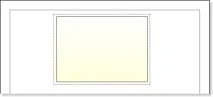
| 3. | Розмістити компонент Діаграма (Chart) на сторінці шаблону звіту . На малюнку знизу показано розміщення компонента Діаграма (Chart) на сторінці шаблону звіту: |
| 4. | Зробити редагування компонента Діаграма (Chart) : |
4.1. Вирівняти по висоті компонент Діаграма (Chart);
4.2. Змінити значення властивостей компонента Діаграма (Chart) . Наприклад, встановити властивість Зростати у висоту (Grow to Height) у значення істина (true) , якщо потрібно, щоб компонент Діаграма (Chart) міг зростати у висоту;
4.3. При необхідності включити Кордони (Borders) компонента Діаграма (Chart) ;
4.4. Змінити колір кордону;
4.5. Відредагувати ділянку діаграми. Наприклад, змінити значення якості Область.Пензель.Колір (Area.Brush.Color) , якщо потрібно змінити колір області діаграми.
| 5. | Додати лави. І тому слід викликати Редактор рядів (Series Editor) , наприклад, клікнувши по компоненту Діаграма (Chart) двічі. На малюнку знизу представлено вікно Редактора рядів (Chart Editor): |
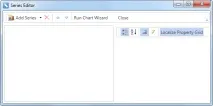
Для того, щоб додати ряд необхідно натиснути кнопку Вставити ряд (Add Series) і в меню вибрати тип ряду. На малюнку знизу представлено меню кнопки Вставити ряд (Add Series):
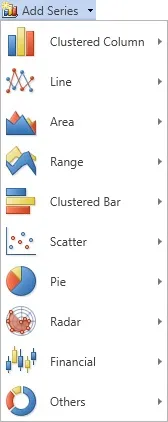
Слід зазначити, що ряд має відповідати типу діаграми, тобто. якщо типдіаграми Гістограма (Clustered Column), то й ряди мають бути типу Гістограма (Clustered Column).
| 6. | Здійснити налаштування рядів діаграми: |
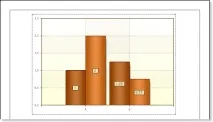
6.1. Отримати дані для Значення (Value) та Аргументу (Argument) ряду. Дані для ряду можна отримати трьома способами: задати колонку даних зі словника, або вказати вираз, або вказати вручну значення для рядів у вигляді списку через роздільник ' ; '. Наприклад, створимо два ряди та вкажемо вручну значення для цих рядів у вигляді списку, через роздільник '; ': для Ряда 1 (Series 1) аргументи - A; B, значення - 1; 1.25, для Ряду 2 (Series 2) аргументи - A; B, значення - 2; 0.75.
6.2. Змінити значення властивостей рядів. Наприклад, встановити властивість Показувати нулі (Show Zeros) значення брехня (false) , якщо потрібно щоб нульові значення діаграми не відображалися;
6.3. Включити або вимкнути Заголовки рядів (Series Labels);
6.4. Зробити редагування заголовків рядів: вирівняти, змінити стиль, шрифт, тип значення тощо;
6.5. Змінити оформлення рядів, змінивши значення властивостей Колір кордону (Border Color), Пензель (Brush), Показувати тіні (Show Shadow).
На малюнку знизу показаний шаблон звіту з діаграмою:
| 7. | Зробити редагування Легенди (Legend) : |
7.1. Включити або вимкнути видимість Легенди (Legend), змінивши значення властивості Легенда. Видимість (Legend.Visible) на значення істина (true) або брехня (false) відповідно;
7.2. Вирівняти легенду по горизонталі та вертикалі;
7.3. Змінити оформлення легенди тощо.
На малюнку знизу показаний шаблон звіту з діаграмою з відображенням легенди:
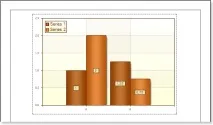
| 8. | Змінити стиль діаграми, тобто.змінити повністю графічне оформлення діаграми: |
8.1. Змінити значення властивості Стиль (Style). Де значення цієї властивості і є стиль діаграми;
8.2. Встановити властивість Дозволити застосовувати стилі (AllowApplyStyle) у значення істина (true). Якщо властивість Дозволити застосовувати стилі (AllowApplyStyle) встановлено значення брехня (false) , то генератор звітів при побудові враховуватиме значення налаштувань оформлення рядів.
На малюнку знизу показаний шаблон звіту з діаграмою зі зміненим стилем:
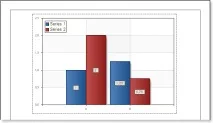
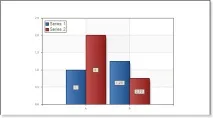
| 1. | Повернутися до шаблону звіту; |
| 2. | Викликати Редактор стилів (Style Designer); |
На малюнку знизу представлено вікно Редактора стилів (Styles Designer):
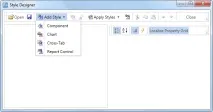
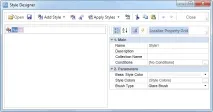
Після налаштування стилю слід натиснути кнопку Закрити (Close) . У списку значень властивості Стиль (Style) компонента діаграма відобразиться стиль користувача, в даному випадку, з ім'ям Style for Chart . Вибрати це значення;