MilkShape 3D
Матеріал із S.T.A.L.K.E.R. Ins >
| Автор:Задорожний Олександр (Scarabay) |
Зміст
Частина 1. Переносимо до ТЧ
У цій статті я розповім вам, як перенести моделі НПС із ЧН/ЗП до ТЧ, і при цьому вони використовуватимуть стандартні анімації з ТЧ.
Інструменти
Насамперед нам знадобляться:
+ експортер відкриває папку $import$
+ збереження налаштування шейдерів та матеріалів кісток
+ збереження посилань на бібліотеки анімацій
+ підтвердження перезапису при заміні існуючого файлу
+ імпортер відкриває папку $game_meshes$
+ часткова підтримка статики у форматі .object
Про роботу зі статикою у форматі object:
Безпосередній імпорт файлу об'єкта не працює, т.к. не враховуються текстурні координати та злітає розгортка.
Тому файл об'єкта потрібно відкрити в AE і експортувати в ogf і потім його імпортуємо в MS3D.
При цьому скинуться налаштування матеріалів. Щоб їх підвантажити, потрібно імпортувати до сцени вихідний об'єкт.
Після редагування при подальшому експорті у формат object налаштування матеріалів збережуться автоматично.
Деякі моделі можуть бути занадто великі та імпортуються з помилками, з ними потрібно працювати у 3DSMAX або Maya.
Імпорт моделей динамічних об'єктів у форматі object не підтримується.
Якщо у вас вже все встановлено і налаштовано як слід, то почнемо працювати з моделями.
Робота в MilkShape
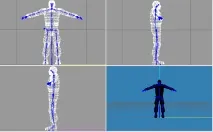
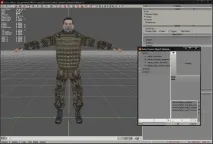
1.Запускаємо MilkShape. ТиснемоFile-->Import-->S.T.A.L.K.E.R.NPC(ShoC CS/CoP).2.Далі у вікні, що відкрилося, шукаємо потрібну нам модель (дляприкладу я вибрав модель Холоду з ЧН) і натискаємоВідкрити. Після завантаження моделі бачимо приблизно таке зображення:
3.Тепер треба зберегти нашу модель у формат, зрозумілий X-Ray SDK. Для цього йдемо сюди:File-->Export-->S.T.A.L.K.E.R.і зберігаємо модель під будь-яким ім'ям.
Увага! Потрібно задати розширення файлу, тобто. назва має бути такою: ваша_назва.object, інакше модель просто не збережеться.
Всі! Робота з моделлю вMilkShapeзакінчена. Можете закрити програму. Переходимо до другої частини статті, а саме налаштування моделі вActor Editor, який входить до складуX-Ray SDK.
Налаштування моделі в Actor Editor
Не забуваємо скопіювати необхідні текстури (в СДК та ваш мод).
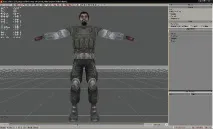
1.ЗапустітьActor Editor. Тепер завантажимо нашу модель для подальших маніпуляцій. ТиснемоFile->Load…, шукаємо модель в папціimport(у менеholod.object) і тиснемоВідкрити. Після завантаження бачимо приблизно таку картину:
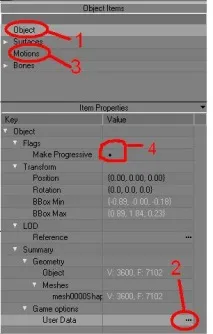
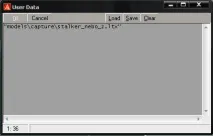
2.Переходимо безпосередньо до налаштування. Праворуч у вкладціObject Itemsвиділяємо рядокObject(1) і переходимо у вкладкуItem Properties. Ставимо галочку напротиMake Progressive(4). Тягнемо смужку до кінця і в самому низу клацаємо на три маленькі точки навпротиUser Data(2). З'явиться вікно, в яке потрібно вписати рядок типу#include "models\capture\файл_налаштувань.ltx"(у мене це#include "models\capture\stalker_nebo.ltx", а на скрині я помилився) і тиснемоОК.
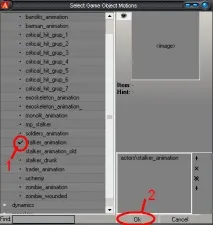
3.Далі йдемо вMotions(3) і в рядкуMotion referenceтакож клацаємо по трьох точках. У вікні, що з'явилосяSelect Game Object Motionsставимо галочку навпротиstalker_animation(1), а також відзначаємо будь-якуcritical_hit_grup(всього можна поставити 4 галочки) іОК(2), цим призначаючи моделі стандартні анімації ТЧ.
4.Настала черга налаштування кісток (Bones). Це потрібно для того, щоб при смерті NPC не виверталися частини тіла під неприродним кутом. Налаштування кісток для моделей із ЗП та ЧН однакові.
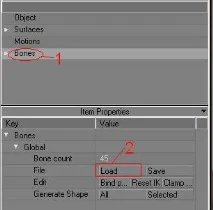
Багато людей часто скаржаться на те, що в грі NPC з нашою новою моделлю стає безсмертним і з ним не можна поговорити. Тому я полегшу вам роботу та викладаю готові налаштування разом із цим тутором. Отже, виділяємоBones(1), потім натискаємоLoad(2) і вказуємо файл налаштуваньshoc.bonesі тиснемоОК.
Тепер залишилося лише експортувати модель у формат.ogf. Для цього йдемоFile-->Export-->Export OGF…і зберігаємо в будь-яке місце з будь-якою назвою.
Вітаю! Ви щойно перенесли моделі ЧН/ЗП до ТЧ.
Частина 2. Переносимо до ЗП/ЧН
Інструменти
Налаштування скелета
І повторюємо за аналогією перенесення ТЧ, т.к. оновлені плагіни позбавляють "танців з бубном"
Можете експортувати модель уSDK.
Налаштування моделі в Actor Editor
ВідкриваємоActor Editorі вантажимо нашу модель. У поліUser Dataвставляємо посилання на конфіг (наприклад:#include "models\capture\stalker_dolg_3.ltx"). У вкладціMotionsприсвоюємо моделі необхідні анімації, а саме -stalker_animation,stalker_scenario_animation,stalker_scripts_animationтаstalker_smart_cover_animation(це для перенесення в ЗП Назви анімацій для ЧНя, на жаль, не пам'ятаю, але ви можете подивитися їх самі у стандартних моделях ЧН).
Далі у вкладціBonesнатискаємоLoadі вказуємо файл налаштуваньcop-cs.bones(налаштування можуть не підійти при перенесенні в ЧН) з архіву і тиснемоОК.
Якщо всі налаштували, то можете експортувати модель у формат.ogfта вставляти у гру!