Модуль галереї CMS MadeSimple та робота із зображеннями
Керування зображеннями CMSMS
Припустимо, у нас є зображення, яке є надто великим для сторінки. В ідеалі, ви повинні створювати картинки у графічному додатку, перш ніж завантажувати їх на свій хостинг. Але якщо у вас немає графічної програми або просто хотілося б зробити кілька швидких змін, можна використовувати вбудованийДиспетчер зображень для виконання цього завдання. 1. У консолі адміністрування відкрийтеКонтент Керування зображеннями. 2. Виберіть зображення, яке потрібно завантажити в поліЗавантажити файл внизу сторінки, і натисніть кнопкуНадіслати.
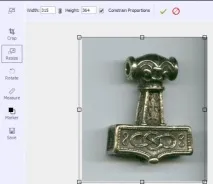
4. Змініть розмір зображення завширшки та висоту в пікселях, натиснувши на кнопкуResize, розташовану на лівій панелі керування та встановіть необхідні розміри в полях над зображенням. ОпціяConstrain Proportions зберігає співвідношення сторін малюнка. Натисніть зелену галочку, щоб застосувати зміни.
Які ще є доступні функції?
- Crop - Обрізання картинки. У налаштуваннях вказується початкова точка (x, y), ширина та висота результуючого зображення
- Rotate - Обертання картинки. Сюди входить відображення картинки (Flip Image) по горизонталі і вертикалі і поворот на заданий кут, у списку Rotate Image, що випадає, знаходяться деякі варіанти повороту на 90, на 180 градусів по-і проти годинникової стрілки.
- Measure - лінійка, можна виміряти величину картинки та її окремих ділянок.
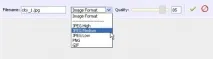
6. Клацніть на іконціSave (зберегти)і виберіть формат для зміненого зображення, а також якість, як показано на наступному скріншоті:
7. Використовуйте зміни. Коли зображення збережеться, ви можете закрити вікно. 8. Оновітьсторінку з мініатюрами зображень або відкрийтеКерування зображеннями (Image Manager) заново. Нова версія зображення зі змінами тепер відображається у списку доступних.
За допомогою FTP-браузера ви можете знайти свої графічні файли та автоматично створені ескізи в директорії/uploads/images. Якщо зображень багато, існує можливість завантажити їх до цієї директорії, використовуючи браузер FTP. Однак у такому разі ескізи не створяться автоматично. Після завантаження ви повинні в адмінці зайти до розділуКонтент Керування зображеннями. Диспетчер зображень перевідкриє нещодавно завантажені файли і створить мініатюри, що відсутні. Імена файлів мініатюр починаються зthumb_. Наприклад, для файлу зображенняcity.jpg автоматично генеруватиметься мініатюра з ім'ямthumb_city.jpg у тій самій папці, в яку вихідне зображення було завантажено.
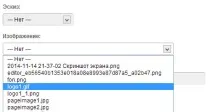
Давайте створимо два зображення з шириною 800 пікселів і висотою близько 100 пікселів і назвемо їхpageimage1.jpg таpageimage2.jpg. Завантажимо зображення за допомогою Диспетчера зображень у CMS Made Simple. Не завантажуйте їх у вкладені папки, а безпосередньо в основну папкуuploads/images. У панелі адміністрування відкрийте будь-яку сторінку (Контент Сторінки ). Перейдіть на вкладкуОпції, і в поліЗображення виберіть картинку, яку ви хотіли б асоціювати з цією сторінкою, як показано нижче: