Найпростіші обчислення та операції в Mathcad л
Прості обчислення та операції уMathcad
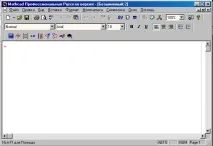
Після запуску програми з'являється основне вікно програми, показане на рис.1. Воно має таку ж структуру, як і більшість додатків Windows. Зверху вниз розташовуються: заголовок вікна, рядок меню, панелі інструментів (стандартна та форматування) та робочий лист або робоча область документа. Новий документ створюється автоматично під час запуску Mathcad. У нижній частині вікна знаходиться рядок стану.
На панелі розташовано дев'ять кнопок, натискання кожної з яких, своєю чергою, призводить до появи на екрані ще однієї панелі інструментів. Кожну з цих панелей можна легко перетягувати мишкою у зручне для користувача місце.
Якщо панель інструментівМатематикане відображається на екрані, її можна легко вивести на екран за допомогою командиВидПанеліМатематика.
Ввести математичний вираз можна у будь-якому порожньому місці документа Mathcad. Для цього необхідно помістити курсор введення в бажане місце документа, клацнувши в ньому мишею і просто почати вводити формулу.
Якщо користувач починає введення формули з оператора, то залежно від його типу автоматично з'являються місцезаповнювачі, без заповнення яких формула не сприйматиметься процесором Mathcad.
Перерахуємо курсори та місцезаповнювачі, що належать до редагування формул:
Покажчик миші- грає звичайну для додатків Windows роль, слідуючи за рухами миші;
Курсор– обов'язково знаходиться всередині документа в одному із трьох видів:
курсор введення–хрестик червоного кольору, який відзначає порожнє місце в документі, кудиможна вводити текст чи формулу;
лінії введення– горизонтальна та вертикальналінії синього кольору, що виділяють у тексті або формулі певну частину;
лінія введення тексту–вертикальна лінія, аналог ліній введення для текстових областей;
Місцезаповнювачі– з'являються всередині незавершених формул у місцях, які мають бути заповнені символом або оператором:
місцезаповнювач символу–чорний прямокутник;
місцезаповнювач оператора –чорна прямокутна рамка.
Текстову область (або, інакше, регіон із текстом) можна розмістити в будь-якому незайнятому місці документа Mathcad. Однак, коли користувач поміщає курсор введення в порожнє місце документа і просто починає вводити символи, Matthcad за замовчуванням інтерпретує їх як початок формули. Щоб до початку введення вказати програмі, що потрібно створити текстовий регіон, необхідно вибрати командуВставкаТекстова область. У результаті місці курсору введення з'являється новий текстовий регіон, що має характерне виділення (рис.2).
Рис.2 Новостворений текстовий регіон
Для якісного оформлення документів, швидше за все, будуть потрібні текстові області, що містять математичні вирази. Для створення таких областей необхідно:
Клацніть у потрібній частині текстової області.
Вибрати командуВставкаМатематична область,щоб створити пусте місцезаповнення всередині тексту.
Ввести математичне вираз місцезаповнювач так, як вводиться звичайна формула.
Формули в тексті впливають на обчислення так само, якби були поміщені в математичний регіон безпосередньо в документі.
Обчислення в Mathcad
Основні математичні обчисленняпроводяться користувачем за допомогою операторів.Оператори– це умовні символи, що служать для виконання певних завдань, наприклад: -, +, , /, =. Знаки -, +, = не змінюють значення як при введенні з клавіатури, так і при відображенні на екрані. Під час введення з клавіатури знака * (зірочка) на екрані з'являється звичний для математики знак множення. При введенні знака / (поділ) на екрані з'являється математичний десятковий дріб.
Під час виконання символьних операцій числа е та використовуються лише у вигляді символів. А при виведенні результатів вони набувають своїх чисельних значень.
Операторивикористовуються для складання математичних виразів - формул. p align="justify"> При написанні формул знак рівності (=) використовується як знак виведення результатів обчислень, а для присвоювання значення змінної слід застосовувати знак присвоювання (:=).
Наприклад: для присвоювання змінним а і числових значень, слід ввести: а: = 3b: = 5, а для обчислення суми а і b ставлять знак рівності (=) a + b =
Якщо змінної присвоюється початкове значення з допомогою оператора (:=), і навіть =, таке присвоювання називаєтьсялокальным.До цього присвоювання змінну не можна використовувати, т.к. вона не визначена. Однак за допомогою знака ≡ (три горизонтальні рисочки) можна забезпечитиглобальнепривласнення. Воно може проводитись у будь-якому місці документа. Наприклад, якщо провести привласнення в такий спосіб наприкінці документа, вона матиме теж значення, як і на початку документа. Але надалі значення цієї змінної може змінюватися з допомогою локального присвоювання.
Змінні- це названі об'єкти, яким можна надавати різні значення. Імена констант, змінних та об'єктів називаються ідентифікаторами.Ідентифікатори в системі Mathcad можуть мати практично будь-яку довжину. При їхньому завданні можна використовувати латинські та грецькі літери, а також цифри. Однак починатися ідентифікатор може лише з латинської літери, наприклад: z, w1, CTY, L_123p, SUMM. Пробіл, неприпустимо, замінюють його значком _.
У математиці часто виникає потреба у заданні деякого ряду значень – найчастіше впорядкованого. Наприклад, для обчислення факторіалу N!= 1*2*3*…*(N-1)*Nпотрібно сформувати ряд цілих чисел від 0 доNз кроком 1. Для створення таких рядів у Mathcadвикористовуєтьсяранжована змінна.
Функції в Mathcad записуються у звичайній для математика формі:
x, … – список змінних.
У Mathcadформально можна розділити функції на два типи:
Вбудовані функції (наприклад, sin(x));
Функції, визначені користувачем (наприклад, f(x,y)=x 2 cos(x+y)).
Аргумент та значення функції можуть бути дійсним чи комплексним числом z. Нижче наведено функції розбиті на 6 груп.
Гіперболічні: sinh(z), cosh(z), tanh(z), sech(z), csch(z), coth(z).
Зворотні тригонометричні: asin(z), acos(z), atan(z).
Зворотні гіперболічні: asinh(z), acosh(z), atanh(z).
Показові та логарифмічні: exp(z), ln(z), log(z).
Функції комплексного аргументу: Re(z) – виділення дійсної частини z, lm(z) – виділення уявної частини z, arg(z) – обчислення аргументу (фази).
Поряд з чисельним висновком, у Mathcad є можливість символьного, або аналітичного, обчислення значення виразу. Для символьних обчислень є низка спеціальних засобів, найпростіше їх – це операторсимвольного вывода(). Якщо чисельний висновок – це «запрограмований» розрахунок за формулами, то символьний висновок – результат роботисимвольний процесор. Робота символьного процесора полягає у аналізі самого тексту математичних виразів.
Щоб обчислити символьно-математичний вираз, необхідно виконати наступне:
Ввести цей вираз;
Введіть оператор символьного виведення натисканням відповідної кнопки на панеліСимволи.
Після цього праворуч від символу оператора символьного виводу з'явиться певне аналітичне значення виразу. Якщо символьному процесору Mathcad не вдається аналітично спростити вираз, воно буде видано праворуч від знака в тому ж вигляді, що і зліва.
Обчислювальні оператори вставляються в документи за допомогою панелі інструментівОбчислення. При натисканні будь-якої з кнопок у документі з'являється символ відповідної математичної дії, з кількома місцезаповнювачами (рис.3).
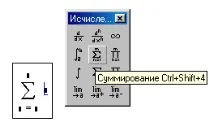
Рис.3 Вставка оператора підсумовування
Після введення будь-якого обчислювального оператора можна обчислити його значення чи чисельно, натисканням клавіші , чи символьно, з допомогою оператора символьного вывода.
Перед виконанням кожного завдання необхідно спочатку писати саме завдання.
1. Задайте змінним а і b числові значення і виконайте над ними елементарні операції: додавання, віднімання, множення, поділ, зведенняау ступіньb, корінь за.
2. Обчислити тригонометричні функції при заданому самостійно значенніx, використовуючи пункт МенюВставити/Функція
3. Обчислити натуральний та десятковий логарифми при заданому х.
4. Обчислити похідні першого, другого та третього порядку від заданої функції
5. Обчислити певний (межі інтегрування задати самостійно) та невизначенийінтеграли двох функцій:
6. Обчислити межі функцій
7. Знайти суму та твір. Число m-задати самостійно.
Для присвоєння n значень від 1 до 5 використовувати Бульова рівність з панеліБулевіоператори.
8. Користуючись майстром функцій отримати значення синуса та гіперболічного арккосинусу