Налаштовуємо ISPConfig 3 та додаємо сайти
Головне меню
| Налаштовуємо ISPConfig 3 та додаємо сайти. |
| Автор: adm |
| 04.04.13 16:44 |
І так ми вже встановили та оновили панель ISPConfig 3, тепер додаємо нових клієнтів та нові сайти та ставимо на них популярні cms joomla, Drupal, wordparess, DLE 0) Заходимо до розділу Система та пункт файрволл, тут відкриємо потрібні порти і закриємо всі інші. Про те як дізнатися які порти використовує та чи інша служба зайдемо на вікіпедію Так само хочу помітити якщо ви не хочете що б до Mysql підключалися з-за, закрийте порт 3306(upd/tcp), після налаштування відкритих портів тиснемо зберегти. 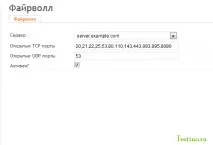 1) Створимо шаблон налаштувань для майбутніх веб-сайтів. Заходимо до розділу Клієнти -> Змінити шаблон клієнта -> вводимо ім'я та переходимо до вкладки ліміти. 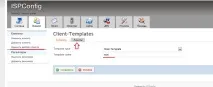 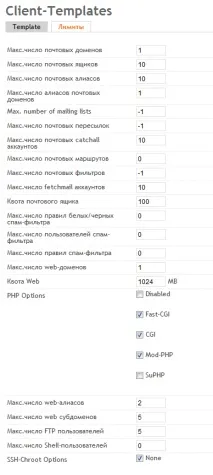 2) Додаємо клієнта, Клієнти -> Додати клієнта, заповнюємо бланк та вибираємо наш шаблон який ми створили. 3) Додаємо сайт клієнта. Сайти -> add newsite 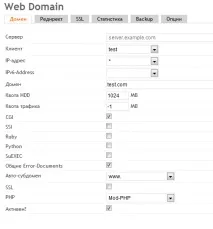 інші опції, такі як, бекап, статистика заповнюємо при необхідності. Як усі заповнили бачимо що сайт успішно доданий 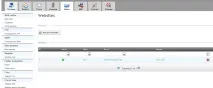 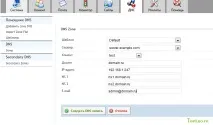 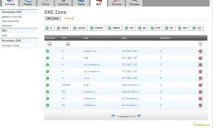 5) Пробуємо чи працює сайт клієнта, повинні побачити таку сторінку 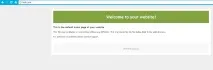 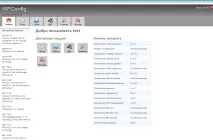 Переходимо у вкладку Сайти та створюємо FTP та Mysql аккі. Не забуваємо паралельно записувати логіни та паролі в блокнот, щоб потім відправити їх клієнту 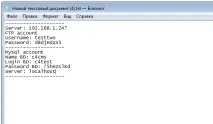 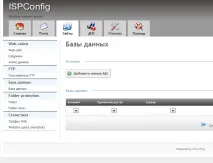 Додаємо FTP account 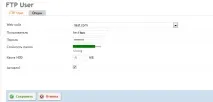 Додаємо Mysql account 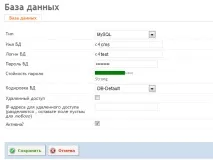 Пробуємо встановити CMS перевіримо роботу наших праць. Заходимо по ФТП для конекта використовуємо ІП сервера 192.168.1.247 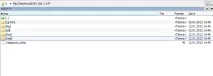 Нам потрібнапапка web, заходимо до неї та видаляємо favicon.ico index.html robots.txt інше не чіпаємо. Тепер сюди заливаємо наші cms, для перевірки я взяв wordpress Заливаємо в папку web наші файли 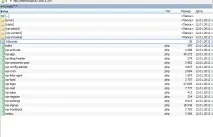 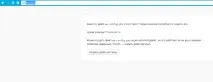 Починаємо встановлення та доходимо до введення параметрів баз даних, вводимо ті, що ми створили в панелі клієнта 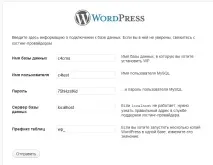 Тепер бачимо що Вибачте, що файл wp-config.php недоступний для запису. Можна створити wp-config.php вручну та вставити туди наступний код: ця помилка висвітилася тому що це перша установка Wordpress. Проблема вирішується швидко створюємо файл wp-config.php і в ну тир його копіюємо той код що пропонується нам при установці 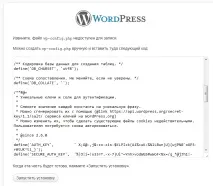 після чого копіюємо цей файл до кореня попки web і натискаємо Запустити установку. 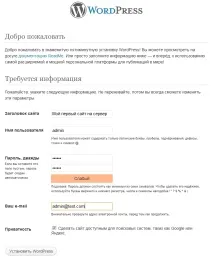 Установка Wordpress завершена. 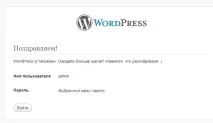 Заходимо на сайт 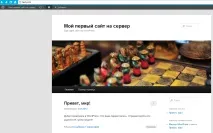 Вітаю ми встановили на перший сайт на своєму хостингу cms Wordparess, так само можна створити 50-100-200 сайтів на своєму хостинг сервері, головне щоб ресурсів вистачило. |