Налаштування BIOS у картинках
4. Налаштування BIOS у картинках
(Системна плата WinFast. Версія БІОС Phoenix Technologies, LTD 6.00 PG)
"Оголосіть весь список, будь ласка!"
Цю відому фразу промовив персонаж коханої народом комедії Гайдая. А ми в цьому контексті розглянемо, що означають основні групи налаштувань, яким відповідають пункти, що ми бачимо при початковому вході до BIOS Setup (рис.1):
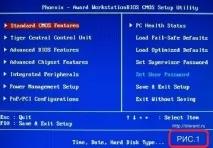
Тож почнемо. Що ж ховається під кожним пунктом у головному меню?
Починаємо налаштування
Як увійти до параметрів BIOS написано вище. Приступимо до можливих налаштувань.
За допомогою стрілок клавіатури "вгору-вниз", "ліво-право" вибираємо та відкриваємо вкладку Standard CMOS Features (рис.1). Натискаємо Enter:
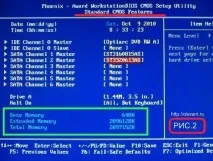
З доступних налаштувань тут можна змінити дату та час, параметри жорстких дисків та інших накопичувачів. На малюнку 2 видно, що в системному блоці два жорсткі диски. Використовуйте клавіші зі стрілками для переміщення та натисніть клавішу Enter, щоб вибрати потрібну опцію, Esc, щоб повернутися назад.
IDE Channel 0 Master. Тут вказуються характеристики або тип накопичувача (наприклад, жорсткого диска), підключеного як основний, до первинного (або єдиного) IDE-каналу стандартного IDE/SATA-контролера чіпсету материнської плати (або для старих комп'ютерів просто IDE-контролера чіпсету). Як правило, оптимальним варіантом буде встановлення для цієї опції значення auto.
IDE Channel 0 Slave. Тут вказуються характеристики або тип накопичувача (наприклад, жорсткого диска), підключеного як ведений, до первинного (або єдиного) IDE-каналу стандартного IDE/SATA-контролера чіпсету материнської плати (або для старих комп'ютерів просто IDE-контролера чіпсету). Як правило, оптимальним варіантом будевстановлення для цієї опції значення auto.
На рис.2 (відзначено зеленим прямокутником) відображається загальний обсяг пам'яті системи.
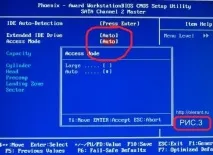
Деякі джерела рекомендують вибрати привід, перевівши курсор, натиснути Enter, потім записати значення параметрів Циліндри, Головки, Сектори і LBA, змінити тип накопичувача з AUTO на USER і знову ввести ті ж дані. Якщо є режими LBA Mode, Block Mode та 32-bit Transfer Mode, їх слід увімкнути.
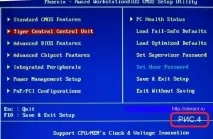
Переходимо на наступну по порядку вкладку Tiger Central Control Unit (рис.4,5):
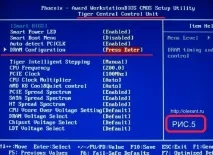
Smart Boot Menu. Якщо встановлено значення Enabled (ввімкнено), під час завантаження з'явиться додаткове меню, яке дозволяє вибрати завантажувальний диск незалежно від вказаного в налаштуваннях BIOS Setup. У разі встановлення Disabled (вимкнено) буде використовуватися звичайний порядок завантаження.
Auto Detect PCI Clk. Дозволяє зменшити рівень електромагнітного випромінювання комп'ютера. При включенні функції перестають подаватися сигнали на слоти шин PCI, що не використовуються. Тут можна вибрати на розсуд. Зменшення рівня незначне, тому можна вибрати і Disabled (Вимкнено).
Установки пам'яті знаходяться в розділі DRAM Configuration. Прийде трохи відволіктися від опцій на рис.5 і перейти до відкритої вкладки опції DRAM Configuration (рис.6). Тут пішли тонкі налаштування. Тиснемо Enter.
Як запам'ятовуючий пристрій, DRAM-пам'ять є модуль різних конструктивів, що складається з електричної плати, на якій розташовані мікросхеми пам'яті і роз'єм, необхідний для підключення модуля до материнської плати (з Вікіпедії).
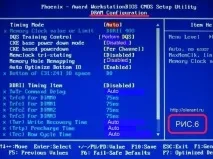
Якщо попереду назви опції стоїть хрестик, то її регулювання заборонено виробником!
Timing Mode. Це опціявстановлення параметрів роботи оперативної пам'яті При виборі значення Auto інформація береться із мікросхеми SPD модуля пам'яті. Якщо ж вибрати Manual, то з'явиться можливість настроїти всі характеристики пам'яті вручну з метою отримання максимальної швидкодії. Якщо при ручному налаштуванні пам'яті виникли проблеми (комп'ютер став працювати нестабільно, з'явилися помилки під час роботи програм), поверніться до автоматичного конфігурування. Автоматичні настройки рекомендується використовувати при встановленні нових програм та операційної системи.
Memory Clock value or Limit (Рис.6). Параметр, відповідальний вибір частоти роботи пам'яті. Є допустимі значення - 400, 533, 667, 800. Може бути варіант Auto (можливо, By SPD), що дозволяє зчитувати інформацію про режими роботи модуля з мікросхеми SPD.
DQS Training Control. Можливі значення Perform DQS, Skip DQS. По шині пам'яті може передаватися спеціальний строб-сигнал, який говорить про готовність даних. Він дозволяє компенсувати зміну температури та дрейф напруги живлення. Цю можливість рекомендується використовувати та виставити значення Perform DQS, а при виборі Skip DQS в окремих випадках ви можете зіткнутися із проблемою нестабільної роботи комп'ютера.
CKE base power down mode. Визначає перехід оперативної пам'яті до енергозберігаючого режиму. Якщо ця опція активована (значення Enabled), то без відкритих сторінок пам'яті при переході процесора в енергозберігаючий режим, модулі будуть відключені шляхом подачі низького рівня на вхід CKE. Якщо врахувати, що вихід з енергозберігаючого режиму призведе до додаткових такт очікування з боку процесора, можна встановити для цієї опції Disabled (Вимкнено).
CKE базується на PowerDown. Можливі значення: Per Channel, Per CS.Визначає, як відбуватиметься відключення в енергозберігаючий режим: одразу цілими каналами (Per Channel) або окремими мікросхемами (Per CS). За замовчуванням перший варіант.
Auto Optimize Bottom IO. При включенні опції (Enabled) розподіл ресурсів карт розширення виконується так, щоб операційній системі був доступний максимальний обсяг оперативної пам'яті. Коли в окремих випадках це призводить до конфлікту між картами розширення, тоді опцію слід перевести в положення Disabled (Вимкнено)
DDRII Timing Item. Ця опція позбавляє ручної установки всіх параметрів роботи оперативної пам'яті. При виборі значення Enabled інформація береться із мікросхеми SPD модуля пам'яті. Якщо ж вимкнути автоматичне конфігурування, вибравши Disabled, стає можливим підлаштувати всі характеристики пам'яті, досягнувши максимальної швидкодії. Якщо при ручному конфігуруванні пам'яті виникли проблеми (комп'ютер почав працювати нестабільно, з'явилися помилки під час роботи програм), поверніться до автоматичного конфігурування. Також рекомендується використовувати автоматичне конфігурування і для встановлення нових програм і, особливо, для встановлення операційної системи.
TwTr Command Delay. Можливі значення: залежать від типу пам'яті, може бути варіант Auto. Мінімальний час між закінченням операції запису та поданням команди на читання (параметр tWRT або, в інших джерелах, tWTR). Враховуючи, що деякі виробники наводять значення цього параметра для своїх модулів пам'яті, оптимальним варіантом буде встановлення Auto.
Trfc0 для DIMM0. Можливі значення: залежать від типу пам'яті, може бути варіант Auto. Опція аналогічна Row Refresh Cyc Time тільки дозволяє вказати параметри модуля пам'яті, вставленого в першийроз'єм.
Trfc1 для DIMM1. Дозволяє вказати параметри модуля пам'яті, вставленого до другого роз'єму.
Trfc2 для DIMM2. Дозволяє вказати параметри модуля пам'яті, вставленого в третій роз'єм.
Trfc3 для DIMM3. Дозволяє вказати параметри модуля пам'яті, вставленого в четвертий роз'єм.
(Twr) Write Recovery Time. Можливі значення: залежать від типу пам'яті, може бути варіант Auto. Встановлює затримку між закінченням операції запису та початком регенерації пам'яті (частина параметра tRAS). Зазвичай цей параметр називають часом відновлення циклу запису, скорочене позначення — tWR. Для пам'яті SDRAM характерні затримки 1 або 2 такти, DDR SDRAM характеризується затримками від 1 до 4 тактів, DDR2 SDRAM - від 1 до 6 тактів, DDR3 SDRAM - від 1 до 15 тактів. Оскільки знайти правильне значення цього параметра для конкретних модулів пам'яті досить складно, оптимальним варіантом буде установка Auto.
(Trtp) Precharge Time. Можливі значення: 2, 3, 4, Auto. Мінімальний інтервал між подачею команди для читання до команди на попередній заряд (параметр tRTP). Можливі значення коливаються від 2 до 4 тактів, Auto дозволяє автоматично встановити потрібне значення.
(Trc) Row Cycle Time. Можливі значення: залежать від типу пам'яті, може бути варіант Auto. Задає кількість тактів, потрібну на повний цикл доступу до рядка даних (параметр tRC в діаграмі доступу). Для SDRAM зазвичай лежить у діапазоні від 6 до 8 тактів, для DDR SDRAM – від 7 до 11 тактів, для DDR2 SDRAM – від 13 до 20 тактів, для DDR3 SDRAM – від 24 до 40 тактів. Якщо є варіант Auto, інформація береться з мікросхеми SPD.
Повертаємось до параметрів на рис.5 і продовжуємо. Для зручності сприйняття рис.5 я продублював:
Tiger Intelligent Stepping. Опція дозволяє зробити автоматичний розгін компонентів комп'ютера (процесора, оперативної пам'яті, шин). При виборі значення Auto (або Default) використовуються стандартні значення всіх частот, Manual дозволяє регулювати всі параметри вручну, а Energy Saving, Office, Data Mining, Power Gaming (як варіант, Step 1, Step 2 та Step 3) є готовими профілями розгону (Від мінімуму до максимуму). Не забувайте, що розгін може призвести до нестабільної роботи комп'ютера.
CPU Frequency. Визначає частоту системної шини процесора. Залежно від версії BIOS це може бути як фізична частота системної шини, так і ефективна частота передачі даних. Можливі параметри залежить від моделі процесора.
PCIE Clock. Можливі значення: від 100Mhz до 145M-200Mhz. Дозволяє вказати робочу частоту для шини PCI Express. Нормальне значення - 100 МГц. Розгін шини PCI Express зазвичай не практикується. Навпаки, при оверклокінгу намагаються зафіксувати частоту шини PCI Express на позначці 100 МГц.
CPU Clock Multiplier Дозволяє вказати множник процесора (співвідношення частоти роботи процесора до фізичної частоти системної шини). Виставити Auto.
AMD K8 Cool control. Технологія енергозбереження компанії AMD. При малому навантаженні або простому процесор автоматично зменшує частоту та напругу живлення, знижуючи таким чином своє енергоспоживання. Як тільки навантаження зростає, частота та напруга автоматично піднімаються до своїх нормальних значень. Рекомендується завжди використовувати цю технологію (Auto).
PCI/SATA/HT Spread Spectrum. Включення цих трьох опцій здатне зменшити рівень електромагнітного випромінювання комп'ютера за рахунок найгіршої форми сигналів шиниPCI Express/шини, SATA/шини, HyperTransport відповідно. Звичайно, ці функції можна вимкнути, якщо Ви захоплені розгоном комп'ютера.
CPU Vcore Over Voltage Setting. Дозволяє вручну підвищити напругу живлення ядра процесора. Встановіть Default, якщо ви не займаєтеся розгоном, у цьому випадку буде використано штатне значення напруги живлення. Не рекомендується збільшувати напругу живлення ядра процесора більш ніж на 0.2 відносно штатного значення (воно наводиться на упаковці процесора, його показують багато діагностичних утиліт, нерідко воно відображається безпосередньо в BIOS Setup), інакше велика ймовірність виходу процесора з ладу. Не забувайте і про достатнє охолодження - навіть незначне збільшення напруги відчутно підвищує тепловиділення процесора.
DRAM Voltage Select. Дозволяє вручну встановити напругу живлення системного контролера чіпсету. Його збільшення здатне у деяких випадках підвищити розгінний потенціал материнської плати. Якщо ви не займаєтесь оверклокінгом, використовуйте значення Default. Не рекомендується підвищувати напругу живлення системного контролера чіпсету більш ніж на 0.2 відносно штатного значення, інакше є ризик виходу з ладу материнської плати. Не забувайте і про достатнє охолодження (додаткові корпусні вентилятори) - збільшення напруги підвищує тепловиділення чіпсету.
LDT Voltage Select. Дає можливість підняти напругу шини HyperTransport, яка використовується як системна сучасними процесорами AMD. Необхідність у цьому може виникнути при розгоні процесора як один із заходів підвищення стабільності роботи комп'ютера. Втім, у більшості випадків підняття напруги не потрібно – рекомендується залишити штатне значення 1.2В (варіант Default). LDT(Lightning Data Transport) – чорновий (робочий) варіант назви шини HyperTransport.