Налаштування електронного документообігу
Для зручності налаштування основних функцій системи існує окрема сторінка, яку можна побачити, увійшовши до Майстер адміністрування. Відкрийте сторінку "Бібліотеки документів", виберіть гілку "Документообіг" та перейдіть на закладку "Управління системою Документообіг":
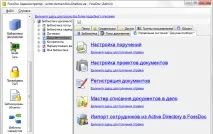
За допомогою цієї закладки ви зможете налаштувати:
Налаштування доручень
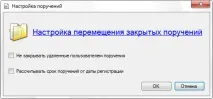
Натиснувши на посилання "Налаштування доручень" на закладці управління документообігом, ви побачите діалог:
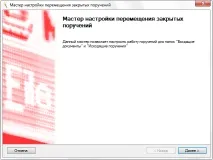
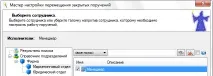
За допомогою цього майстра виберіть користувачів, у яких завершені доручення переміщатимуться до папки "Завершені" з папок "Вхідні документи" та "Вихідні доручення".
ОпціяНе закривати видалені користувачем доручення.
Якщо галочка встановлена, то при видаленні користувачем доручення, яке прийшло до нього на виконання, точка маршруту не закриватиметься:
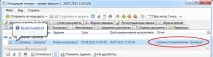
В іншому випадку точка маршурута автоматично буде закрита:
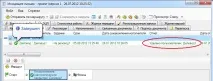
ОпціяРозраховувати термін доручення від дати реєстрації.
Якщо галочка встановлена, система буде розраховувати термін виконання доручення з моменту дати реєстрації документа, пов'язаного з цим дорученням
Налаштування проектів документів
Натиснувши на посилання "Налаштування проектів документів" на закладці управління документообігом, ви отримаєте діалог:
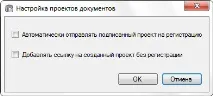
ОпціяАвтоматично надсилати підписаний проект на реєстрацію.
Якщо встановлено цю галочку, то після підпису проект автоматично потрапляє до папки "На реєстрацію".
ОпціяДодавати посилання на створений проект без реєстрації.
Реєстрація документів
Натиснувши на посилання"Реєстрація документів" на закладці управління документообігом ви побачите діалог:
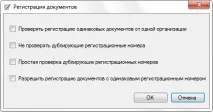
ОпціяПеревіряти реєстрацію однакових документів від однієї організації.
Якщо встановлено галочку, система перевіряє, чи зареєстрований документ. Якщо цей документ уже зареєстровано, з'явиться повідомлення: "Документ уже зареєстрований у такому-то відділі".
ОпціяНе перевіряти дублюючі реєстраційні номери.
Якщо опція увімкнена, система ігноруватиме перевірку реєстраційних номерів на дублювання. Якщо опцію вимкнено, система перевіряє та видає відповідне повідомлення: "Реєстраційний номер вже використовується там".
ОпціяПроста перевірка дублюючих реєстраційних номерів.
Якщо опцію увімкнено, система шукає та порівнює реєстраційні номери тільки в тій папці, де реєструється документ. Якщо ж опція вимкнена, то система шукає та порівнює реєстраційні номери по всій базі даних.
ОпціяДозволити реєстрацію документів з однаковими реєстраційними номерами.
Якщо галочка встановлена, при виявленні дублюючого номера система попереджатиме: "Реєстраційний номер вже використовується таким документом, зареєструвати?". Якщо ж опція вимкнена, система перевіряє та видає відповідне повідомлення: "Реєстраційний номер вже використовується там".
Списання документів у справу
Клікнувши на посилання "Майстер списання документів у справу" на закладці управління документообігом, ви отримаєте діалог:
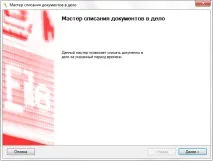
Цей майстер дозволяє списати документи у справу за вказаний період.
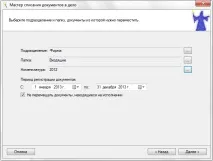
У майстрі необхідно буде вказати підрозділ та папку, документи з якої будуть переміщені у вказану номенклатуру. Такожнеобхідно запровадити період реєстрації документів. Також можна задати, щоб документи, що знаходяться на виконанні, не переміщалися.
Імпорт співробітників з Active Directory
Клікнувши за посиланням "Імпорт співробітників з Active Directory до FossDoc" на закладці управління документообігом, ви побачите діалог:
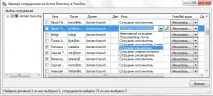
Ви можете створити користувачів на сервері FossDoc шляхом їх імпорту з домену Windows.
У діалозі для користувачів, що імпортуються, обов'язково слід вибрати:
Також при імпорті може бути створена скринька FossMail (якщо у відповідній колонці буде заповнено значення). Його можна не створювати, якщо вказати "Не використовувати".
Також імпортований користувач може змінити роль. За промовчанням роль "Користувач пошти".