Налаштування HTC, Android
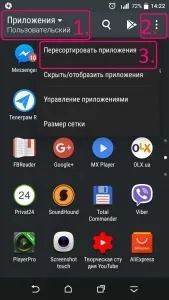
*Для того, щоб мати можливість переміщати іконки додатків і групувати їх до папок, необхідно вибрати режим «Користувач».
Відео
Як додати ярлик на робочий стіл
Додаємо ярлик
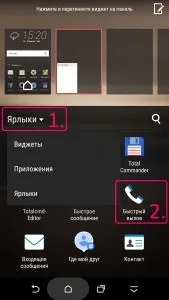
- Тиснемо і утримуємо порожню область робочого столу, куди необхідно помістити ярлик.
- У меню вибираємо «Додати програми та віджети».
- Навпроти слова "Віджети" тиснемо стрілку вниз і вибираємо "Ярлики".
- Вибираємо ярлик і він одразу потрапляє на робочий стіл.
*В залежності від характеру служби або дії, що запускається ярликом, можуть знадобитися додаткові налаштування. Наприклад, вибір абонента для швидкого виклику.
*На один робочий стіл можна додати відразу кілька однакових ярликів із різними або навіть однаковими налаштуваннями (діями).
Відео
Зміна параметрів та розміру віджету
Меню настройок віджету
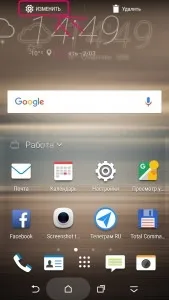
- На одному з робочих столів, де знаходиться віджет, тиснемо та утримуємо його.
- Після появи вгорі ліворуч кнопки «Налаштувати», перетягуємо на неї віджет, щоб кнопка стала червоною (колір може бути й іншою, залежно від встановленої в HTC теми оформлення).
- Виконуємо необхідні налаштування.
*Часто меню налаштувань віджету аналогічно такому ж меню його програми.
*Якщо кнопка налаштувань не змінює колір, значить вона неактивна і налаштування зробити не можна.
Відео
Як встановити інший шрифт
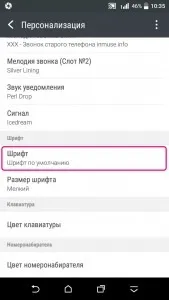
- У меню "Налаштування" ->"Персоналізація" переходимо у вкладку "Шрифт".
- Для зміни шрифту переходимо до пункту Шрифт.
- Для зміни його розміру вибираємо "Розмір шрифту".
*ПоЗа замовчуванням у меню «Шрифт» може бути лише кілька, а то й лише один варіант шрифту. Для більшої різноманітності їх доведеться завантажити з Інтернету.
Відео
Як відкрити службу діагностики
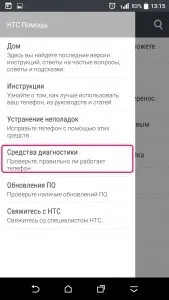
- Відкриваємо екран HTC BlinkFeed, вгорі тиснемо «≡» - «⁞» - «Поради та довідка». Аналогічну дію можна здійснити, запустивши додаток «Допомога», іконка якого має на одному з робочих столів.
- Вибираємо будь-яку пораду і вгорі тиснемо «Відео