Налаштування яскравості екрана у Windows 10, Будні технічної підтримки
У сьогоднішній статті розглянемо всі способи за допомогою яких можна змінити яскравість екрана в Windows 10.
Налаштування яскравості екрана за допомогою клавіатури.
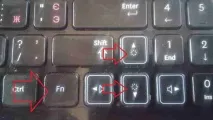
Деякі клавіатури, здебільшого в ноутбуках, мають клавіші зміни яскравості екрана. На таких клавішах часто намальоване сонце, найчастіше вони знаходяться на верхньому ряду клавіш, на деяких пристроях Samsung бачив їх на стрілках. Деякі клавіші зменшують або збільшують яскравість як тільки натискаєш їх, а на деяких пристроях спочатку потрібно натиснути клавішу Fn і утримуючи її натискати клавішу зменшення або збільшення яскравості.
На деяких пристроях HP клавіші для зміни яскравості виглядають так:

На деяких пристроях Samsung клавіші для зміни яскравості виглядають як на малюнку нижче, і якщо в HP для зміни яскравості екрану достатньо було натиснути на одну клавішу F2 або F3, то Samsung потрібно натиснути і утримувати клавішу Fn і натискати стрілку вгору - щоб збільшити яскравість, або стрілку вниз – щоб зменшити її.
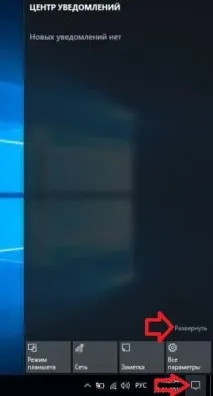
Налаштування яскравості екрана в центрі сповіщень.
1. Відкрийте "Центр сповіщень". Значки в центрі повідомлень можуть бути згорнуті або розгорнуті, якщо у вас розгорнуті - переходьте до наступного пункту, якщо згорнуті - натисніть "Розгорнути";
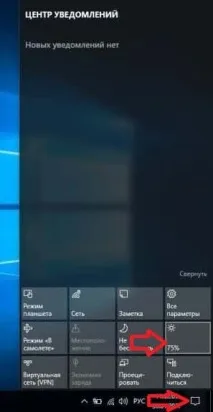
2. Серед безлічі кнопок одна буде регулювати яскравість, щоразу натискаючи на неї ви зменшуватимете або збільшуватимете яскравість на 25%. Наприклад, натиснувши по ній раз - ви зменшите яскравість до 75%, ще раз - до 50%, втретє 25% і четвертий 0%, наступні натискання збільшуватимуть яскравість.
Налаштування яскравості екрана в параметрах живлення.
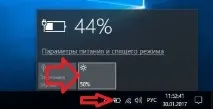
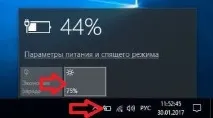
Якщо ваш пристрійз батареєю - на панелі завдань у вас є значок батареї, натиснувши на нього, також можна змінити яскравість.
Натискаємо на значок батареї на панелі завдань лівою клавішею миші і в параметрах живлення регулюємо яскравість натискаючи лівою клавішею миші по плитці яскравості. Кожне натискання по плитці зменшуватиме або збільшуватиме яскравість екрана на 25%.
Налаштування яскравості екрана в параметрах системи
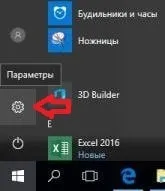
1. Заходимо в меню "Пуск" та відкриваємо "Параметри";
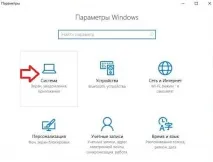
2. Вибираємо "Система";
3. З лівого боку має бути вибрано "Екран", а з правого боку біля "Налаштування рівня яскравості" пересувайте повзунок лівою клавішею миші, регулюючи яскравість екрана.
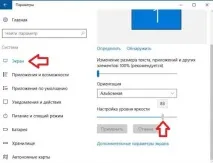
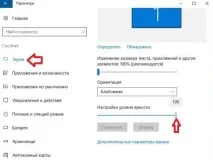
Після вибору оптимальної яскравості, вікно параметри системи можна закривати.
Налаштування яскравості екрана в управлінні електроживленням.
1. Натисніть правою клавішею миші на меню "Пуск" і виберіть з меню "Керування живленням" (також можна відкрити через "Панель управління" або значок батареї на панелі завдань).
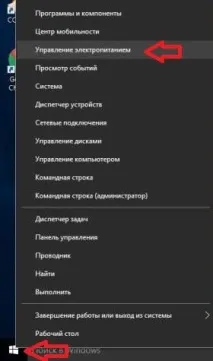
2. Внизу вікна біля "Яскравість екрана" пересувайте повзунок лівою клавішею миші вліво або вправо, тим самим збільшуючи або зменшуючи яскравість екрана. Після вибору оптимальної яскравості – закрийте вікно.
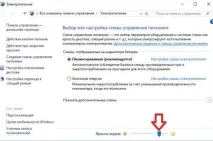
Налаштування яскравості екрана в налаштуванні схеми електроживлення.
1. Натисніть правою клавішею миші на меню "Пуск" і виберіть з меню "Керування живленням" (також можна відкрити через "Панель управління" або значок батареї на панелі завдань).
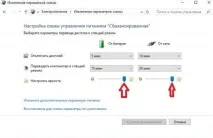
2. Перед активним планом електроживлення стоїть точка, натисніть біля нього лівою кнопкою миші по "Налаштування схеми електроживлення".

3. Тут ви можете пересуваючи повзунки налаштувати яскравість під час роботи системи від батареї та окремо яскравість від мережі. Після вибору оптимальної яскравості натисніть "Зберегти зміни" та закрийте вікно.
Налаштування яскравості екрана у додаткових параметрах живлення.
1. Натисніть правою клавішею миші на меню "Пуск" і виберіть з меню "Керування живленням" (також можна відкрити через "Панель управління" або значок батареї на панелі завдань).
2. Перед активним планом електроживлення стоїть точка, натисніть біля нього лівою кнопкою миші по "Налаштування схеми електроживлення".
3. Натисніть "Змінити додаткові параметри живлення";
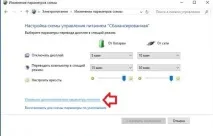
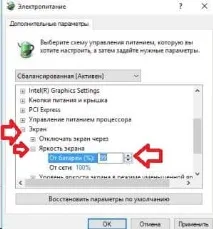
4. Натисніть лівою клавішею на плюс перед "Екран" => відкрийте "Яскравість екрана" => виберіть від батареї або від мережі та за допомогою лівої клавіші миші змініть яскравість на потрібну. Після вибору оптимальної яскравості натисніть "OK" та закрийте всі вікна.
Налаштування яскравості екрана в PowerShell.
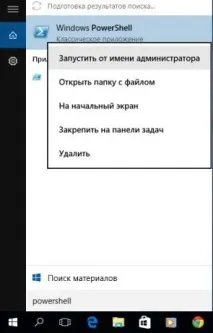
1. Відкрийте PowerShell від імені адміністратора: один із способів у рядку пошуку написати PowerShell, натиснути на знайдений варіант правою клавішею миші та вибрати "Запустити від імені адміністратора".
2. Для зміни яскравості будемо використовувати команду(Get-WmiObject -Namespace root/WMI -Class WmiMonitorBrightnessMethods).WmiSetBrightness(1,яскравість)
Наприклад, щоб задати яскравість екрана 70% - потрібно ввести команду(Get-WmiObject -Namespace root/WMI -Class WmiMonitorBrightnessMethods).WmiSetBrightness(1,70) і натиснути Enter.
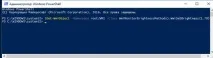
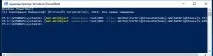
Цифру замість "Яскравість" можна ставити будь-яку після вибору оптимальної яскравості екрану - закрийтеPowerShell.