Налаштування маршрутизаторів Mikrotik (ч
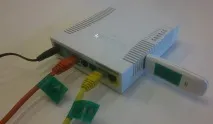
Завдання:
У статті розглянемо налаштування маршрутизатора Mikrotik працювати з USB-модемом. Вважатимемо, що у нас є один основний провідний канал. При його відмові повинен бути автоматично увімкнений USB-модем (ми для прикладу взяли МТС) та відновлено доступ до мережі інтернет. До першого порту маршрутизатора буде підключено основний провайдер, решту чотирьох потрібно використовувати для локальної мережі. Оскільки майже всі дії у першій половині статті повторюють попередню частину, ми виконуватимемо їх із терміналу.
1. Налаштування інтерфейсів.
2. Налаштування ip-адрес і dhcp
3. Налаштування фаєрволу
4. Підключення модему
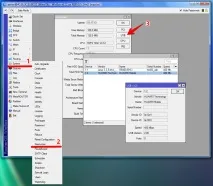
Підключаємо модем до роутера та перевіряємо, чи з'явився він у списку доступних пристроїв:
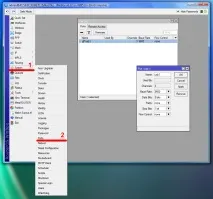
Дивимося порти та кількість каналів (3 канали від 0 до 2):
5. Налаштування модему
Швидше за все, модем буде працювати належним чином і з налаштуваннями за замовчуванням, проте, про всяк випадок, наведемо тут основні команди для його налаштування (доступно тільки через термінал). Підключаємось до модему (канал вибираємо перебором, очікуючи на введення команди AT відповідь OK).
Під час встановлення з'єднання в консоль буде виводитись деяка налагоджувальна інформація, за якою можна відстежувати запуск пристрою та передачу даних. Для налаштування модему доступні такі команди:
| AT&F | Скидання до заводських налаштувань |
| ATI | Перегляд моделі модему |
| AT+CSQ | Рівень сигналу |
| AT+CIMI | Дізнатися про SIM IMSI |
| AT+ZSEC? | Перегляд статусу блокування мережі/SIM |
| AT&W | Збереження налаштувань у поточний профіль |
Вибір режиму роботи модему:
| AT+ZSNT=0,0,0 | (Авто) - за замовчуванням |
| AT+ZSNT=0,0,1 | Автоматичний вибір мережі: GSM+WCDMA, перевага GSM |
| AT+ZSNT=0,0,2 | Автоматичний вибір мережі: GSM+WCDMA, перевага WCDMA |
| AT+ZSNT=1,0,0 | Автоматичний вибір мережі: лише GSM |
| AT+ZSNT=2,0,0 | Автоматичний вибір мережі: тільки WCDMA |
| AT+ZSNT=0,1,0 | Ручний вибір мережі: GSM+WCDMA |
| AT+ZSNT=1,1,0 | Ручний вибір мережі: тільки GSM |
| AT+ZSNT=2,1,0 | Ручний вибір мережі: тільки WCDMA |
6. Налаштування ppp-з'єднання
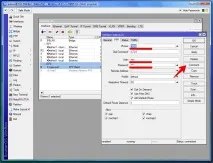
Після підключення модему в меню "Interfaces" з'являється нове з'єднання під назвою "ppp-out1". Для того, щоб налаштувати всі необхідні параметри необхідно перейти в розширений режим налаштувань, натиснувши кнопку "Advanced Mode"
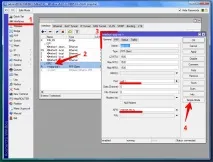
Необхідно встановити наступні параметри (можна уточнити у вашого оператора зв'язку):
- APN
- Phone
- User
- Password
- порт, до якого підключено модем
7. Налаштування перемикання каналів
Перехід системи на резервний канал будемо здійснювати за допомогою вбудованої утиліти Netwatch, за допомогою якої відстежуватимемо доступність хоста 8.8.4.4.
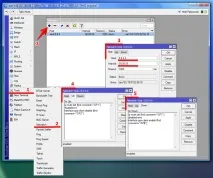
При переході з резервного каналу на основний (графа "Up") виконуємо:
При переході з основного до резервного (графа "Down"):
8. Налаштування безпеки:
Як і у всіх іншихобов'язковим кроком є завдання правильних параметрів безпеки та встановлення складного пароля адміністратора