Налаштування матеріалів 3ds Max, Все про графік, фотографії та CAD системи
До основних параметрів можна віднести колір, тон, блиск та рівень прозорості.
Основним параметром, що визначає кінцевий колір і тип зволоження поверхні, є тип затінення. Програма 3ds Маx має кілька варіантів алгоритмів розрахунку затінення. Розчім затінення займається модуль, який називаєтьсятоніроїк, абошейдер(від англ.Shader).
Вибір типу алгоритму затінення здійснюється у свитку паметрівShader Basic Parameters (Основні параметри тоновщика)(рис. 19.20).
Застосування одного матеріалу різних шейдерів може дати зовсім різні результати при візуалізації (рис. 19.21).
У списку затінень, що випадає (рис. 19.20) містяться віанти, представлені в табл. 19.1.
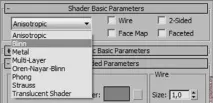
Мал. 19.20.Випадаючий список шейдерів
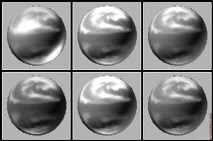
Мал. 19.21.Різні варіанти шейдерів, застосовані для одного матеріалу
Вигляд після візуалізації Назва та опис
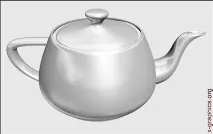
Anisotropic (Анізотропний)- дозволить створювати світлі області еліптеської форми
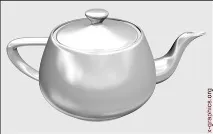
Blinn (За Блином)– створює округлі відблиски за усередненими нормалями (згладжування ребер уздовж граней)
Вигляд після візуалізації Назва та опис
Metal (Металевий)- служить для створення контрастних яскравих відблисків, характерних для металевих лупок
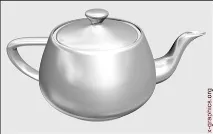
Multi-Layer (Багатошаровий)- дозволяє створювати дві еліптичні світлі області з окремими паретрами
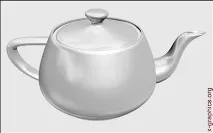
Oren-Nayar-Blinn (По Орену-Найару-Блінну)- застосовується при створенні нерівних тьмяних відблисків для матих поверхонь
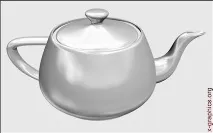
Phong (За Фонгом)– практично ідеальний алгоритму Блінна, проте співає меншевиражені світлі області
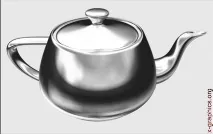
Strauss (По Штраусу)- подібний до алгітму затінення металів, створює контрастні відблиски з одним піком відображення
Translucent Shader (Напівпрозорий)– дозволяє регулювати проходження світла всередині об'єкта, створюючи ефект матового скла
Окрім вибору алгоритмів затінення, у свитку параметрівShader Basic Parameters (Основні параметри тонувальника)доступ-
ні чотири режими відображення об'єкта при візуалізації
Режими відображення об'єктів, що візуалізуються
Вигляд після візуалізації Назва та опис
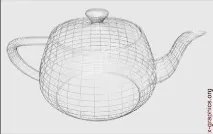
Wire (Каркас) – візуалізує об'єкт у каркасному вигляді (без полігонів)
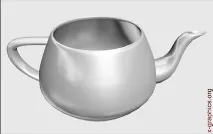
2-Sided (Двосторонній)– візуалізує задню (невидиму) сторону об'єкта
Face Map (лицьова карта)– візуалізує об'єкт із застосуванням матеріалу для кожної видимої грані
Faceted (Гранений)– візуалізує об'єкт без згладжування граней
Примітка.У граненому режимі всі розрахунки освітлення та кольору виробляються в межах грані, що суттєво спрощує алгоритм обчислення та прискорює візуалізацію.
Кожен алгоритм налаштування містить низку налаштувань кольору, прозорості, відображення та інших параметрів. Ці налаштування доступні в свитку параметрівAnisotropic (Blinnі т.д.) Basic Parameters (Основні параметри затінення)(рис. 19.22).
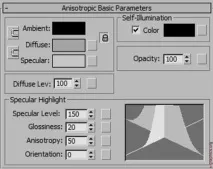
Мал. 19.22.Зсув параметрів тонувальника
Колір матеріалів включає кілька пов'язаних колірних метрів:
■Ambient (Навколишній)– колір матеріалу під впливом фонового (непрямого) освітлення;
■Diffuse (Розсіяний)– колір матеріалу при природному зрошенні прямим світлом;
■Specular(Дзеркальний) - колір відблисків на поверхні об'єкта в областях максимальної інтенсивності освітлення.
Задати кожен колір можна в діалоговому вікніColor Selector (Вибір кольору), клацнувши лівою кнопкою миші за потрібним зразком.
Крім того, для всіх параметрів кольору можна задати не просто колір (рис. 19.23), а текстурну карту, клацнувши лівою кнопкою миші по безіменній кнопці праворуч від зразка кольору і вибравши потрібну текстуру в браузері. Якщо призначена текура активована, на кнопці з'явиться букваM. Якщо текстура завантажена, але не активована, на кнопці з'явиться букваm.
Примітка.Текстури можна задавати для всіх параметрів кольору. Для деяких варіантів тонування для активації кнопки вибору текстури слід зняти блокування, клацнувши по .
Кнопки встановлюють зв'язок між сусідніми кольорами. Якщо зв'язок увімкнено, то пов'язані кольорові компоненти матимуть однаковий колір і налаштовуватимуться спільно.
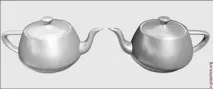
Мал. 19.23.Матеріал з різними колірними налаштуваннями
ПараметрDiffuse Level (Рівень розсіяного світла)визначить яскравість налаштування розсіяного кольору. Рівень може змінюватись від 0 до 400 (рис. 19.24).
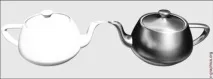
Мал. 19.24.Чайники з різним рівнем яскравості розсіяного кольору (400 та 0)
Важливо пам'ятати, що для створення реалістичного матеріалу кольори повинні вибиратися з урахуванням фізичних властивостей матерія. Також слід враховувати тип та інтенсивність освітлення.
Налаштування кольоруSelf-Illumination (Самоосвітлення)регулює колір та інтенсивність внутрішнього світла об'єкта. Це світло не залежить від зовнішнього освітлення і поширюється на всі обітниці та тіньові сторони об'єкта (рис. 19.25).
Часто ефект інтенсивногосамоосвітлення використовують із економії часу візуалізації сцен зі складним висвітленням. Наприклад, самоосвітлення дозволить створити затінену новорічну ялинку, прикрашену гірляндами, що світяться, і т.д.
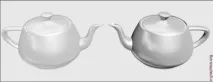
Мал. 19.25.Однакові матеріали з різним рівнем самоосвітлення
Самоосвітлення може задаватися інтенсивністю (від 0 до 100) або налаштування кольору при встановленому прапорціColor (Колір). Для налаштування кольору самоосвітлення потрібно клацнути лівою кнопкою миші за зразком кольору (за замовчуванням це чий колір) і в діалоговому вікніColor Selector (Вибір кольору)затиснути колір.
У реальному світі існують прозорі (скло, вода) та похмурі (залізо) матеріали. Прозорі матеріали можуть пропускати через себе світлові промені, через них можна обвести область позаду матеріалу.
У 3ds Мax за налаштування прозорості відповідають два параметри:Opacity (Непрозорість)іTransparent (Прозорість).
Рівень непрозорості регулюється у поліOpacity. Значення 100 відповідає абсолютній непрозорості матеріалу. З умінням значення параметра непрозорості матеріал набуде більшої прозорості (рис. 19.26).
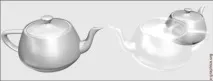
Мал. 19.26.Чайники з різним рівнем непрозорості (100 та 30)
Часто під час роботи з прозорими об'єктами допускаються помилки під час створення тіней, оскільки види тіней, які не виконують розрахунок трасування променів (наприклад, карта тіней), не враховують параметри прозорості об'єкта, створюючи темні нереалістичні тіні (рис. 19.27).
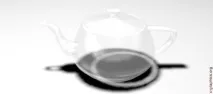
Мал. 19.27.Темна тінь від прозорого чайника
Отже, для коректного розрахунку тіней для прозорих об'єктів підходять лише тіні, що трасуються (рис. 19.28).
Група параметрівSpecular Highlights (Дзеркальні)блики)рулює параметри області найбільш сильного освітлення матіала. Іншими словами, ця група параметрів регулює блиск та глянець поверхні матеріалу.
Ця група параметрів містить такі настройки:
■Specular Level (Рівень дзеркальності) –регулює інтенсивність відбитого світла. Визначає яскравість та блиск перхности (від 0 до 1000) (рис. 19.29).
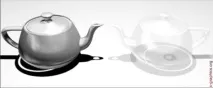
Мал. 19.28.Результат застосування тіней, що трасуються.
■Glossiness (Глянець) –задає розміри області відображення. З урахуванням значення параметра розмір області зменшується, надаючи матеріалу ефект глянсової поверхні (від 0 до 100) (рис. 19.30).
■Soften (Пом'якшення)– згладжує інтенсивність світла в передах області відображення, регулюючи пологість графіка інтеївності (від 0 до 1) (рис. 19.31).
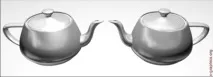
Мал. 19.29.Чайники з різним рівнем дзеркальності (500 та 50)
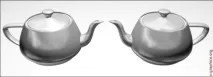
Мал. 19.30.Чайники з різним рівнем глянцю (20 та 80)
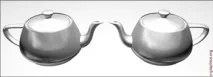
Мал. 19.31.Чайники з різним рівнем пом'якшення (1 та 0)
■Metalness (Металичність)– властивість, доступна тільки в алгоритмі затіненняStrauss (За Штраусом). Визначає стіну переходу навколишнього світла у розсіяний (від 0 до 100). Властивість застосовується до створення шорстких поверхонь (рис. 19.32).
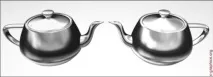
Мал. 19.32.Чайники з різним рівнем металу (100 і 0)
■Anisotropy (Анізотропія)– задає розбіжність у ширині кривих освітлення, визначаючи еліптичність форми області відбиття (від 0 до 100) (рис. 19.33).
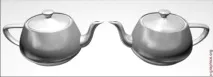
Мал. 19.33.Чайники з різним рівнем анізотропії (20 та 80)
■Orientation (Орієнтація)– регулює поворот області отрения (вимірюється в градусах, повнийповорот становитиме 360°) (рис. 19.34).
Зміна налаштувань дзеркальних відблисків безпосередньо впливає на графіки світлих областей. Слід звернути увагу на те, як суттєво відрізняються графіки за різних алгорій затінення (рис. 19.35).
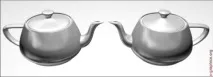
Мал. 19.34.Чайники з різним параметром орієнтації (100 та 0)
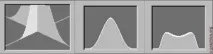
Мал. 19.35.Графіки області відображення для алгоритмівAnisotropic (Анізотропний),Blinn (За Блином)таMetal (Металевий)
Додаткові параметри налаштування прозорості, відображення та каркаса представлені у свиткуExtended Parameters (Додаткові параметри).
СувійSuperSampling (Супердискретизація)містить параметри згладжуючих фільтрів для матеріалів.
Для накладання та редагування текстурних карток призначений сувійMaps (Карти).
Сувійmental ray Connection (Зв'язок з mental ray)містить налаштування додаткових параметрів візуалізації механізмуmental ray.
Джерело: Харківський, Олександр Вікторович, 3ds Max 2013. Кращий самовчитель / О.В. Харківський. - Вид. 4-те, дод. та перероб. - Москва: Астрель, 2013. - 480 с. - (Навчальний курс).