Налаштування оформлення сторінок та виведення статей у Textpattern
Настав час нам приступати до налаштування зовнішнього вигляду вашого сайту!
Вам потрібно лише знайти підходящий вам згорблений макет, або шаблон сайту, яких в інтернеті величезна кількість!
Особисто нам найбільше подобаються шаблони сайтів від ThemeForest за відмінну якість, великий вибір шаблонів різної тематики та більш ніж доступні ціни.
Нам підходять шаблони з рубрики "Site Templates"
Ви вибрали шаблон для сайту. Для подальшої роботи бажані мінімальні навички роботи з HTML. Якщо їх немає – нічого страшного! Впорайтеся з нашою допомогою!
Для початку відкриємо вкладку Оформлення -> Сторінки.
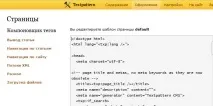
Тут ми бачимо структуру нашої сторінки. І саме сюди ми вставимо html шаблон нашої сторінки.
Ви, напевно, вже встигли помітити незнайомі для себе теги. Наприклад
Тег виводить назву поточної сторінки. Залежно від нашого розташування на сайті виводить заголовок статті або назву рубрики, або секції.
Детальніше про логіку роботи тегів, їх список та опис можна почитати в рубриці теги
Теги можуть бути додані до сторінок і форм у різних варіаціях залежно від того, що ви збираєтеся зробити.
Принадність та відмінність Textpattern від багатьох інших CMS полягає в тег-орієнтованості. Ця особливість дозволяє змінювати дизайн та оформлення сайту, його структуру, логіку роботи плагінів та наповнення безпосередньо з адмінки сайту, не блукаючи купою файлів і не копаючись у розмаїтті коду. Це значно спрощує та прискорює роботу з Textpattern.
Завантажуємо файли скриптів та картинок від нашого шаблону на хостинг. Для зручності ми зазвичай створюємо папкуtpl докорінно. Це допоможе не заплутатися потім у приналежності того чи іншого скрипта при зміні дизайну, наприклад.Проставимо в нашій сторінці нові прямі шляхи до скриптів та картинок. Збережемо результат.
Тепер займемося CSS. Перейдемо для цього у вкладку Оформлення -> Стилі. Для кожного стилю у шаблоні створимо окремий стиль. І копіюємо сюди стилі CSS із нашого шаблону.
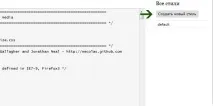
Збережемо всі стилі зі зрозумілими назвами (назувати потрібно латиницею! ) і повернемося на нашу сторінку default.
Для підключеннякожного стилю нам знадобиться тег деname="default" - це ім'я нашого стилю. Змінювати потрібно значення зdefault на будь-яке необхідне нам. Потрібно також проставити правильні шляхи для картинок у стилях!
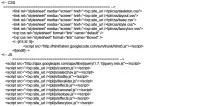
Ми підключили стилі та скрипти. Тепер, перейшовши на головну сторінку нашого сайту, ми повинні побачити наш робочий шаблон. Звичайно, посилання поки що у нас не працюють.
Перейдемо у вкладку Зміст -> Категорії та створимо потрібну нам структуру сайту. Наприклад: Новини, Про нас, Блог та Контакти. Рубрика Новини у нас буде вкладено у Блог.
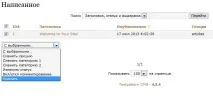
Для видалення "зайвих" рубрик і статей, створених при встановленні Textpattern, перейдіть на вкладку Зміст -> Написане, виділіть усі матеріали та виберіть у випадаючому меню - Видалити.
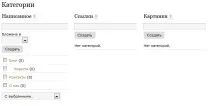
Далі ми налаштуємо виведення статей. Допустимо, виведення списку статей у нашому шаблоні виглядає так:
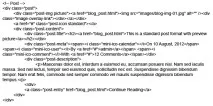
То нам потрібно зробити для виведення списку статей форму, назвемо її article_listing наступного виду:
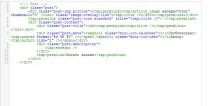
Форма, у разі, дозволяють нам налаштувати виведення списку статей. Розшифруємо коротко теги.
Парний тегЗаголовок нашої статті видає посилання на нашу статтю. Все, що знаходиться між тегом, що відкриває і закриває, з'явиться в нашому засланні.
- Виводимо картинку до нашої статті, за її наявності.
Тег виведезаголовок нашої статті.
- Витримка (короткий опис) нашої статті. Його ще іноді називають Лід (інформативний уривок що дозволяє захопити увагу читача на даному матеріалі. Wiki).
Тепер створимо виведення окремої статті. У нашому шаблоні вона виглядає так:
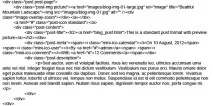
Тоді форма виведення статті (назвемо її article_single) буде виглядати так:
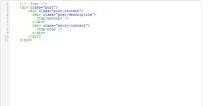
Отже. Ми маємо дві нові форми для виведення статей. Для виведення списку матеріалів та для виведення окремої статті.
Перейдемо назад до нашої сторінки. Досить часто у шаблонах очевидно блок вставки як списку статей, і самої статті. Мало того, часто це один і той самий блок. Як і у нашому випадку.
Нам потрібно написати логіку виведення статейного матеріалу списком або статтею в залежності від положення користувача на сайті. Логічно, що якщо користувач перебуває у будь-якій рубриці, йому буде виведено список матеріалів цієї рубрики.
Що в нас вийшло:
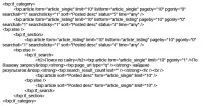
Не поспішайте все це в себе набирати! Наприкінці цієї статті ми даємо можливість завантажити наведений у прикладах код для вашої зручності.
Зверніть увагу на тег. Він дає змогу продовжити пошук умов.
Схематично виглядає логіка так:
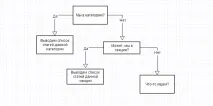
Ось і вся логіка виведення матеріалу! Просто?
Ви напевно помітили тег. Власне, він і викликає виведення статей у нашу форму. Тут у нас вказано виводити 10 статей на сторінку, порядок сортування, статус статті та час виведення.
Варто згадати статус статті. Це важливо.
У статей передбачено 5 статусів: Малюнок, Прихована, Відкладена, Включена та Приліплена. Нам важливо розібратися з Включеною та Приліпленою статтею.
Для виведення списку статей з будь-якої рубрики ми можемо скористатисянаступним тегом:
Це може стати в нагоді при виведенні списку останніх новин.
Ось і все, що нам потрібно для старту! З цим багажем знань ви можете створювати за допомогою CMS Textpattern сайти з простою структурою. Наприклад, блоги, сайти-візитки і навіть інформаційні сайти.
Ми спеціально спростили завдання. Ця логіка виведення статей не є кращою, проте вона підходить для більшості сайтів і забезпечує простоту старту.
Ми не використали тут додаткові Секції та сторінки крім секції default. З цим ми допоможемо розібратися трохи згодом.