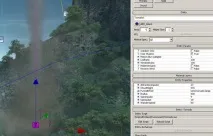
Налаштування погодних ефектів
Матеріал з CryWiki Ukrainian
Зміст
Типи погодних ефектів:
- Хмари (Clouds)
- Дощ (Rain)
- Сніг (Snow)
- Блискавки (Lightning)
- Вітер (Wind)
- Туман (Fog)
- Землетрус (Earthquakes)
- Торнадо (Tornadoes)
Типи хмар
Доступні три типи хмар, які можуть бути розміщені:
- 3D-хмари (просте затінення).
- Clouds Volumes (обсяги хмар) (найкраще затінення).
- Плоскісні хмари (не 3D).
Перетягніть та розмістіть сутність хмар на рівень:
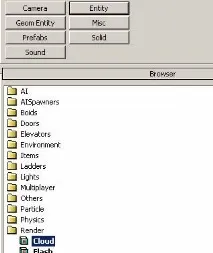
Розмістіть їх у висоті 1000 метрів (значення Z = 1000)
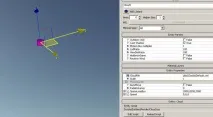
Клацніть на кнопці огляд () у властивостях хмари, щоб вибрати вид хмари з папкиgame/libs/clouds:

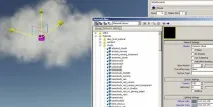
Збільшіть хмару за допомогою інструмента масштабування:
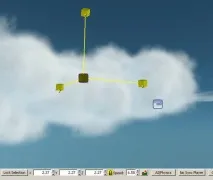
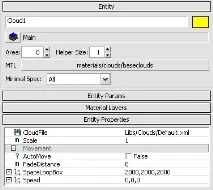
Рух хмарЩоб налаштувати рух хмар, поставте у властивостіAutoMoveзначенняTrue, а також дистанцію 100 для створення ефекту поступового зникнення, коли він досягає краю прямокутника, в якому вони рухаються. Потім ви повинні вказати розмір прямокутника (SpaceLoopBox), в якому вони повинні переміщатися від одного кінця до іншого. Після цього ви повинні вказати швидкість переміщення хмар (Speed). Для звичайних хмар швидкість приблизно дорівнює 5, а для штормових десь 15. Експериментуйте, але пам'ятайте, якщо ви захочете виділити хмару, бажано вимкнутиAutoMove, інакше ви навряд чи побачите виділену хмару.
Об'єми хмар
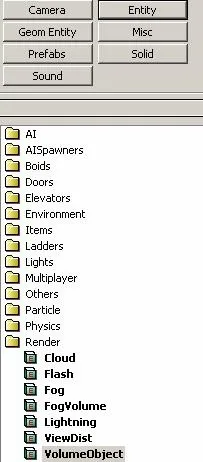
Перетягніть суть обсягу на вашрівень, щоб розмістити хмари з чудовим затіненням.
Виконайте кроки, описані вище, у розділі 3D-хмар для зміни їх зовнішнього вигляду, переміщення та затінення об'єму хмар.
Різниця між звичайними 3D-хмарами та обсягом хмар, у тому, що виходить правильні півтіні і є можливість обертання:
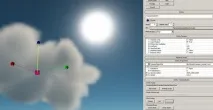
Не створюйте надто багато обсягів хмар, оскільки це створить відчуття нереальності.
Примітка: Якщо ви застосовуєте новий матеріал, переконайтеся, що застосовано коректний шейдер. Для обсягу хмар потрібно призначити шейдер «volumeobject» в налаштуваннях матеріалу.
Площинні хмари
Перетягніть та розмістіть площинну хмару на вашому рівні:
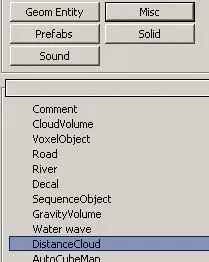
Збільште його за допомогою інструмента масштабування до 100, потім застосуйте один із матеріалів площинних хмар (можуть бути використані всі матеріали з шейдеромDistancecloudsз папкиmaterials\clouds):
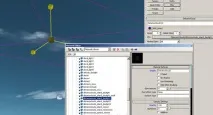
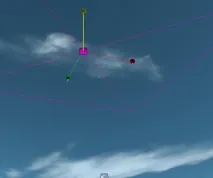
Плоскісні хмари двомірні, і тому мають бути розміщені дуже далеко або високо над гравцем:
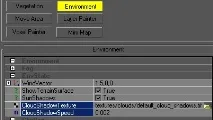
Тіні хмар Хмари не відкидають тіні в реальному часі, але можуть бути використані текстури, що переміщаються на весь рівень, створюючи ілюзію тіней від хмар:
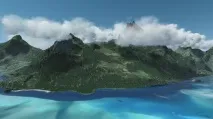
Використовуйте стандартнітектури хмарних тіней(texture/clouds/cloud_pattern.dds), налаштуйте їх в Adobe Photoshop (у місцях, де ви не хочете бачити тіні, замалюйте білим):
Перетягніть та розмістіть ефект частинок на ваш рівень:
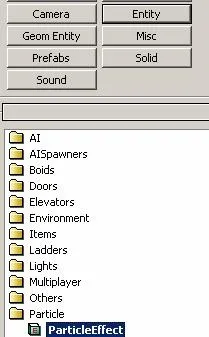
Додайте цей ефект частинок у зону дощу:rain.rain.space_loop
Для застосування даного ефекту частинок, необхідно додати до ваших вихідних частинок ім'я даного ефекту. Скопіюйтеrain.rain.space_loopі вставте його в слот частинки. Змінюйте число, щоб отримати більше крапель.
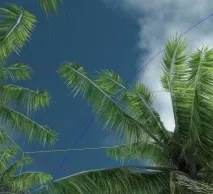
Щоб обмежити ефект певною ділянкою вашого рівня, створітьShape, використовуйте інструментPickуShape, і клацніть по системі частинок, активація і деактивація якої відбувається при перетині гравцем межі форми:
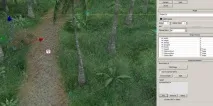
Перетягніть та розмістіть ефект частинок на ваш рівень:
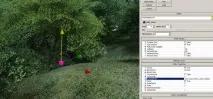
Щоб додати цей ефект, скопіюйте його ім'я (snow.snow.heavy_snow_sheets) і вставте в слот частинки. Змінюйте значення для більшої кількості снігових пластівців.
Щоб обмежити ефект на потрібній ділянці вашого рівня, створітьShape, для цього за допомогою інструментаPickуShape, і клацніть по системі частинок, активація і деактивація якої відбувається при перетині гравцем межі форми:
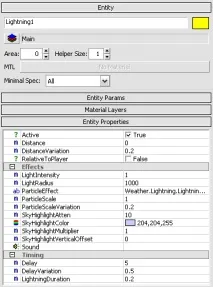
Додайте блискавки на ваш рівень:
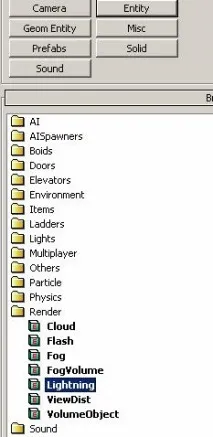
Активуйте та змінюйте параметри часу (в секундах), щоб створити правильний вигляд блискавки.
Глобальна швидкість може бути змінена введенням чисел (значень по Шкалі Бофорта) у поліWindVectorналаштування оточення (позитивне значення Y - як швидко вітер дме з півночі, негативне Y - з півдня, позитивне X - зі сходу, негативне X - З заходу).
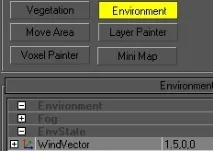
Для кожної області вітру створюється форма і приєднується до неї вітер. Для вітру швидкістю 3 м/c застосовуються такі значення:
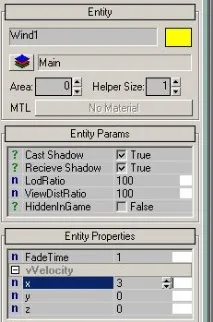
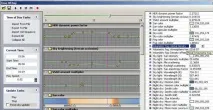
Глобальний рівень туман змінюється у вікні "Time of Day":
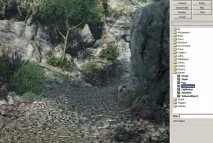
Щоб створити туману певній області розмістіть об'єм туману (Fog Volume) на вашому рівні:
Потім оберіть розмір області покриття, де ви встановлюєте туман:
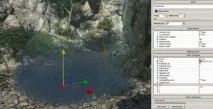
Змінюйте значення щільності та кольору, як вам потрібно. Використовуйте об'єм туману для симуляції туману під хмарами:
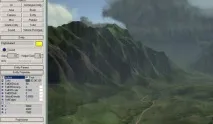
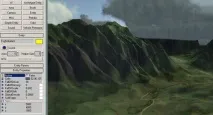
Без об'єму туману та дощу хмари виглядають гірше:
Землетруси
Перетягніть і розмістіть центр землетрусу на вашому рівні (воно не видно, тому не турбуйтеся):
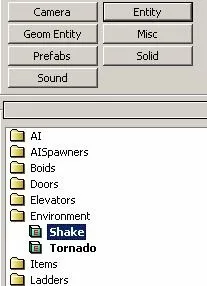
Введіть кількість поштовхів та радіус у властивостях:
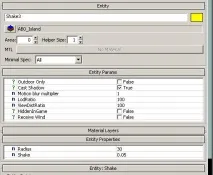
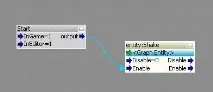
Активуйте сутність Shake , додавши його в потоковий граф:
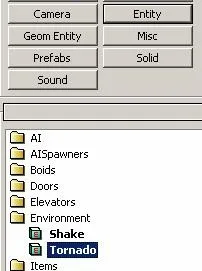
У властивостях торнадо можна змінити швидкість обертання: