Налаштування прав доступу до 1С Бухгалтерії 8 профілі, групи доступу, RLS
Налаштування прав доступу до 1С Бухгалтерії 8: профілі, групи доступу, RLS
Як у програмі 1С 8.3 налаштувати права доступу?
У цій статті розглянемо як працювати з користувачами у 1С Бухгалтерії 8.3:
- створювати нового користувача
- налаштовувати права - профілі, ролі та групи доступу
- як у 1С 8.3 налаштувати обмеження прав на рівні записів (RLS) - наприклад, по організаціям
Інструкція підійде не тільки для бухгалтерської програми, але і для багатьох інших, побудованих на базі БСП 2.х: 1С Управління торгівлею 11, Зарплата та управління персоналом 3.0, ERP 2.0, Управління невеликою фірмою та іншими.
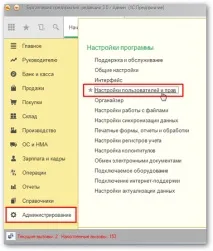
В інтерфейсі програми 1С управління користувачами проводиться у розділі «Адміністрування», у пункті «Налаштування користувачів та прав»:
Як створити нового користувача в 1С
Щоб завести в 1С Бухгалтерії 3.0 нового користувача та призначити йому певні права доступу, у меню «Адміністрування» існує пункт «Параметри користувачів та прав». Заходимо туди:
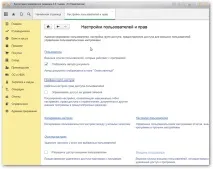
Керування списком користувачів здійснюється у розділі "Користувачі". Тут можна завести нового користувача (або групу користувачів) або відредагувати існуючого. Керувати списком користувачів може лише користувач із адміністративними правами.
Створимо групу користувачів під назвою «Бухгалтерія», а в ній двох користувачів: «Бухгалтер 1» та «Бухгалтер 2».
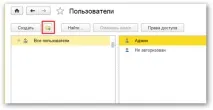
Щоб створити групу, натискаємо кнопку, яка виділена на малюнку вище і вводимо найменування. Якщо в інформаційній базі є інші користувачі, які підходять на роль бухгалтера, можна тут же додати їх до групи. У нашому прикладі таких немає, тож натискаємо «Записатита закрити».
Тепер створимо користувачів. Встановлюємо курсор на нашу групу та натискаємо кнопку «Створити»:
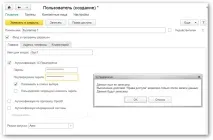
У повне ім'я введемо «Бухгалтер 1», ім'я для входу задамо «Бух1» (саме воно відображатиметься під час входу до програми). Пароль вкажемо "1".
"Режим запуску" залишимо "Авто".
Налаштування прав доступу - ролей, профілів
Тепер потрібно вказати "Права доступу" даному користувачеві. Але спочатку потрібно його записати, інакше з'явиться вікно із попередженням, як показано на малюнку вище. Натискаємо «Записати», потім «Права доступу»:
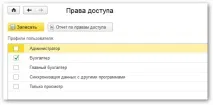
Вибираємо профіль "Бухгалтер". Цей профіль стандартний та налаштований на основні права, необхідні бухгалтеру. Натискаємо «Записати» та закриваємо вікно.
У вікні "Користувач (створення)" натискаємо "Записати та закрити". Також створюємо другого бухгалтера. Переконуємося, що користувачі заведені та можуть працювати:
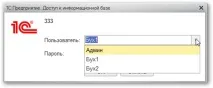
Слід зазначити, що той самий користувач може належати кільком групам.
Права доступу для бухгалтерів ми вибирали з тих, що були закладені у програму за замовчуванням. Але бувають ситуації, коли необхідно додати чи прибрати якесь право. Для цього існує можливість створити свій профіль із набором необхідних прав доступу.
Зайдемо до розділу «Профілі груп доступу».
Допустимо, нам потрібно дозволити нашим бухгалтерам переглядати журнал реєстрації.
З нуля створювати профіль досить трудомістко, тому скопіюємо профіль «Бухгалтер»:
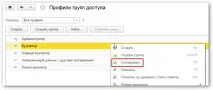
І внесемо до нього необхідні зміни — додамо роль «Перегляд журналу реєстрації»:
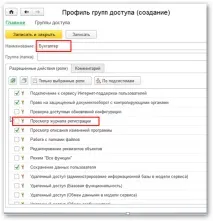
Дамо новому профілю інше найменування. Наприклад, «Бухгалтер з доповненнями». І встановимо прапорець «Перегляд журналу реєстрацій».
Тепер потрібнозмінити профіль у користувачів, яких ми завели раніше.
Обмеження прав на рівні запису в 1С 8.3 (RLS)
Розберемося, що означає обмеження прав лише на рівні записи чи як його у 1C — RLS (Record Level Security). Щоб отримати таку можливість, потрібно встановити відповідний прапорець:
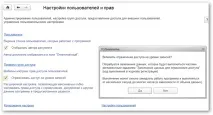
Програма вимагатиме підтвердження дії та повідомить, що такі налаштування можуть сильно уповільнити систему. Не рідко буває необхідність, щоб деякі користувачі не бачили документів певних організацій. Саме для таких випадків і існує налаштування доступу на рівні запису.
Заходимо знову в розділ управління профілем, двічі клацаємо по профілю «Бухгалтер з доповненнями» та переходимо на закладку «Обмеження доступу»:
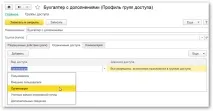
"Вигляд доступу" оберемо "Організації", "Значення доступу" оберемо "Всі дозволені, винятки призначаються в групах доступу". Натискаємо «Записати та закрити».
Тепер повертаємося до розділу «Користувачі» і вибираємо, наприклад, користувача «Бухгалтер 1». Натискаємо кнопку «Права доступу»:
Через кнопку «Додати» вибираємо організацію, дані за якою бачитиме «Бухгалтер 1».
Інші налаштування
Розділи «Копіювання налаштувань» та «Очищення налаштувань» питань не викликають їхньої назви говорять самі за себе. Це налаштування зовнішнього вигляду програми та звітів. Наприклад, якщо ви налаштували гарний вигляд довідника «Номенклатура» — його можна тиражувати на інших користувачів.
У розділі «Установки користувачів» можна змінити зовнішній вигляд програми та зробити додаткові налаштування для зручності роботи.
Прапорець "Дозволити доступ зовнішнім користувачам" дає можливість додавати та налаштовувати зовнішніх користувачів. Наприклад, ви хочете організувати набазі 1С інтернет магазин. Клієнти магазину якраз і будуть зовнішніми користувачами. Налаштування прав доступу здійснюється аналогічно звичайним користувачам.