Налаштування VPN-з’єднання у Windows 8 на
Покрокова інструкція з налаштування VPN-з'єднання у Windows 8 для підключення до Інтернету.
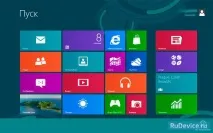
1. Для встановлення VPN підключення потрібно зайти в Панель керування. Для цього є кілька способів, розглянемо один із них. У панелі пуск клацаємо правою кнопкою миші, натискаємо знизу праворуч кнопку Усі програми.
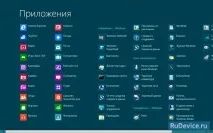
2. У меню Додатків, що відкрилося, натискаємо на Панель управління.
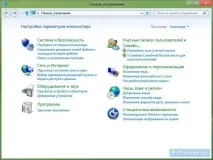
3. На панелі керування виберіть пункт Мережа та Інтернет.
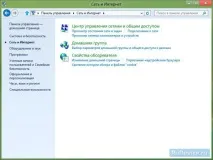
4. У вікні виберіть Центр керування мережами та загальним доступом.
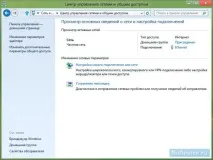
5. У вікні виберіть Налаштування нового підключення або мережі.
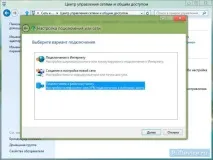
6. У вікні Встановлення підключення або мережі виберіть Підключення до робочого місця, натисніть Далі.
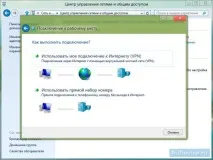
7. У вікні Підключення до робочого місця, що відкрилося, вибрати Використовувати моє підключення до інтернету (VPN).
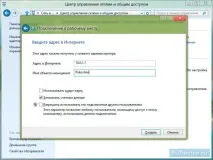
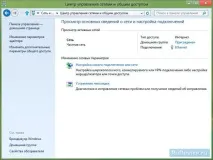
9. У вікні Центр керування мережами та спільним доступом ліворуч виберіть Зміна параметрів адаптера.
10. У вікні Мережеві з'єднання виберіть створене підключення, натисніть на ньому правою кнопкою миші. У вкладці натисніть Створити ярлик, після чого на робочому столі повинен створитися Ярлик для Pskovline. як вам зручно.
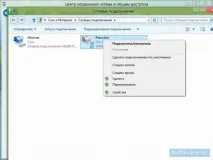
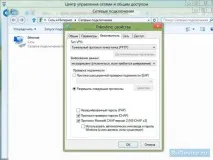
11. Ще раз натисніть створене підключення правою кнопкою миші (попередній малюнок) та виберіть Властивості. У вікні виберіть вкладку Безпека. Виставте налаштування: Тип VPN: Тунельний протокол точка-точка (PPTP) Шифрування даних: не дозволено (відключиться якщо потрібно шифрування) В області Перевірка автентичності, відзначити Дозволити наступні протоколи, нижче вибрати пункти Протокол перевірки пароля (CHAP) та ПротоколMicrosoft CHAP версії 2 (MS-CHAP v2). Натисніть кнопку ОК.
12. Запустіть створене підключення можна за допомогою ярлика на робочому столі або в такий спосіб. Наводимо мишу в правий нижній кут екрана, з'являється панелька, натискаємо в ній Параметри.
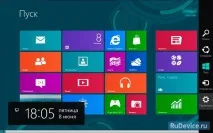
13. У меню натискаємо на знак Мережа.

14. Вибираємо створене підключення та натискаємо Підключити.
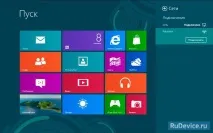
15. Далі, вводимо логін та пароль з облікової картки. Натискаємо OK.