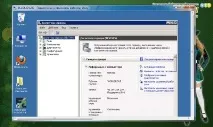
Налаштування VPS
VPS для Форекс

Здрастуйте, шановні читачі журналу FOREX Review! Часто до нас у редакцію приходять питання, пов'язані з налаштуванням та роботою VPS. Ця послуга зараз активно розвивається та модернізується. Так, наприклад, багато компаній, що надають послугу VPS, останнім часом покращили її ефективність та безпеку у зв'язку з переходом із Windows Server 2003 на Windows Server 2008 R2.
Це дозволило VPS-сервісам перейти на якісно новий рівень роботи. У нашому циклі статей, присвяченому VPS, ми дамо докладну актуальну інструкцію про те, як налаштувати VPS, а також відповімо на питання, що часто ставляться з цієї теми.
Що таке VPS?
Згідно з Вікіпедією, VPS (від англ. Virtual Private Server) або VDS (від англ. Virtual Dedicated Server) — називається послуга, в рамках якої користувач отримує так званий віртуальний виділений сервер. При цьому кожному віртуальному серверу належить своя конфігурація, свої процеси, ресурси та можливість окремого адміністрування. Власнику VPS (Адміністратору) надається можливість встановлювати різні програми, працювати з файлами та виконувати будь-які інші завдання, доступні на окремому (виділеному) комп'ютері.
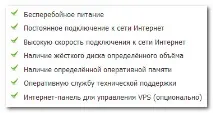
Одним словом, VPS – це віртуальна машина, яка надається Вам для власного користування. Зручно уявити концепцію VPS таким чином: Вам за певну плату надається в оренду комп'ютер, який Ви використовуєте в особистих цілях. При цьому компанія-провайдер гарантує Вам:
Підключення до VPS
Припустимо, Ви хочете підключитись до VPS і вже оплатили його. Компанія-провайдер (хост) надає Вам такі дані:
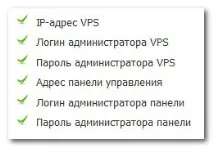
IP Address: 95.154.234.239
Зауважте, післяпереходу компаній на Windows Server 2008 R2 слово "Адміністратор" пишеться українською. Давайте подивимося, як, використовуючи ці дані, можна потрапити на VPS.
Створіть ярлик на своєму робочому столі для доступу до VPS.
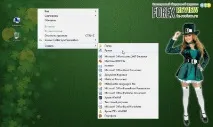
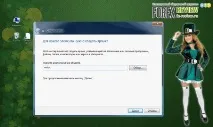
Розберемо все по порядку. Правою кнопкою миші клацнемо на робочому столі і виберемо "Створити" ... і далі - "Ярлик". В нас з'явився помічник. У першому ж полі вбиваємо назву програми «mstsc», яка позначає MicroSoft Terminal Service Client.

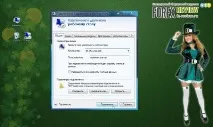
Натисніть кнопку «Підключити», і у нас з'являється вікно підключення до VPS.
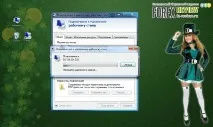
Вводимо наш пароль.
Обов'язково введіть пароль! При спробі вставити пароль із буфера обміну отримаємо помилку!
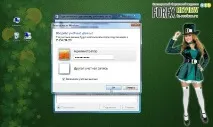
Найімовірніше ми отримаємо попередження від Windows про те, що неможливо перевірити сертифікат безпеки. Вважаємо, що ми довіряємо постачальнику VPS, і відзначаємо галочкою пункт "Більше не виводити запит про підключення до цього комп'ютера". Натискаємо "Так". Якщо ми не отримали попередження, просто пропускаємо цей крок.
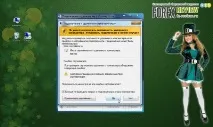
Усього п'ять простих кроків – і ми на VPS! Ура!
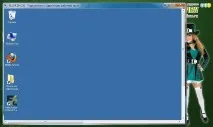
Як бачимо, ми з'являється «комп'ютер у комп'ютері». Якщо ми хочемо вийти з VPS, просто закриваємо вікно mstsc. Наш VPS при цьому продовжує працювати, і ми можемо зайти на нього у будь-який час, коли нам це потрібно, за допомогою ярлика.
У наступній статті ми поговоримо про те, як переправити з комп'ютера на VPS радники та інші файли. А зараз, щоб трохи освоїтися з роботою на VPS, пропоную вам встановити кілька програм, вийти в Інтернет через VPS і т.д.