Налаштування зовнішнього вигляду програвача
Медіапрогравач Windows дозволяє надзвичайно легко змінювати свій зовнішній вигляд. Це можна зробити, натиснувши кнопкуВибір обкладинки(Skin Chooser) на панелі режиму. У робочому вікні з'явиться список обкладинок, у якому наведено перелік доступних обкладинок. Вибрати обкладинку можна, клацнувши на потрібному елементі цього списку. При цьому в правій частині буде показаний вид обкладинки, що вибирається (Рис. 8.21, зліва).
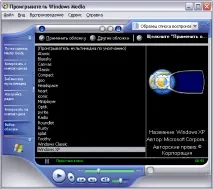
Рис 8.21.Вибір обкладинки програми
Після того, як вибрано обкладинку, натисніть кнопкуЗастосувати(Apply Skin), або двічі клацніть на потрібному елементі списку, щоб зміни набули чинності. При цьому зовнішній вигляд робочого вікна зміниться відповідно до обраної вами обкладинки.
Якщо ви підключені до Інтернету, ви можете вибрати додаткові обкладинки, яких немає в списку. Натисніть кнопкуІнші обкладинки(Other Skins). Буде запущено браузер Інтернету. У цьому вікні з'являться різні варіанти обкладинок для програмиMedia Player(Windows Media Player). Для вибору будь-якого варіанта обкладинки двічі клацніть мишею. З'явиться діалог завантаження файлу з Інтернету (Мал. 8.22), що не відрізняється від аналогічних діалогів під час використання інших програм.
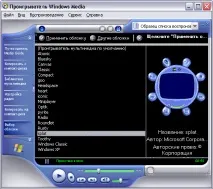
Рис 8.22.Завантаження інформації та нова обкладинка
Прогрес-індикатор цього діалогу дозволяє наочно побачити процес завантаження файлу. Встановіть прапорець у нижній частині цього діалогу, і після закінчення завантаження діалог автоматично буде закрито. Після того, як файл переписаний з Інтернету на комп'ютер, у списку обкладинок з'явиться новий елемент. Як ви вже знаєте, щоб його вибрати, слід двічі клацнути мишею. Зробіть це і вигляд програвача зміниться.