NanoCAD Геоніка модуль «Топоплан», швидкий старт
Світлана Пархолуп Директор напряму землеустрою, пошуків та генплану, ЗАТ «Нанософт»
Цією статтею ми відкриваємо цикл публікацій, який допоможе швидше зробити перші кроки у освоєнні нового програмного продукту. Сьогодні ми поговоримо про перший і основний модуль nanoCAD Геоніка — модуль«Топоплан», який є ядром програми. Він дозволяє створювати топографічні плани, вести базу точок зйомки проекту, будувати тривимірну модель рельєфу, проводити аналіз отриманої поверхні і вже на основі побудованої моделі рельєфу вирішувати низку прикладних завдань.
Пропонуємо до вашої уваги технологію роботи в модулі «Топоплан» на прикладі демонстраційного проекту «Топографічний план ГТЕС масштабу 1:1000» — від підготовки вихідних даних до отримання вихідної документації.
Робота в nanoCAD Геоніка починається відкриттям проекту, який містить всю інформацію про об'єкти, такі як точки координатної геометрії, поверхні рельєфу, інженерні мережі, проектні позначки та ін. Повна інформація про об'єкти геонах зберігається в проекті у вигляді бінарних файлів швидкого доступу .
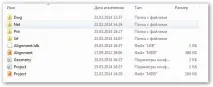
Мал. 1. Склад проекту
«Проект» фактично є каталогом на диску з переліком строго фіксованих підпапок. Кожна підпапка відповідає за свій розділ інформації. При відкритті креслення, в якому зберігається шлях та ім'я проекту, намагається автоматично відкрити цей проект. Ім'я успішно відкритого проекту висвічується у заголовку вікна креслення (рис. 2).
Мал. 2. Рядок проекту
Отже, «Проект» - це база даних про поверхню, точки координатної геометрії і т.д., а креслення - це документ, в якому відображається частина (або вся) інформація бази даних іінша, додаткова інформація.
Для створення проекту у сеансі nanoCAD Геоніка необхідно відкрити меню GeoniCS та задати команду Відкрити проект (рис. 3).
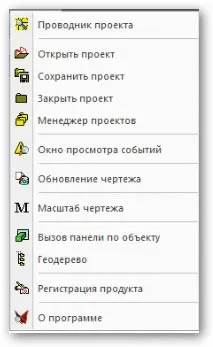
Мал. 3. Меню GeoniCS
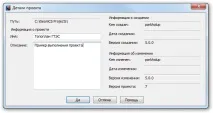
Мал. 4. Деталі проекту
У діалоговому вікні відкриття проекту слід вибрати команду Створити проект і в рядку Ім'я дати назву проекту, наприклад, Топоплан ГТЕС (рис. 4).
Наступним кроком у підготовці топооснови є підвантаження даних, отриманих від дослідників. Програма надає безліч можливостей створення та використання даних, але тут ми розглянемо лише класичний варіант - підвантаження даних зйомки (геоточок) у проект на основі текстового файлу. Декілька слів про те, що таке геоточка. Це спеціально розроблений об'єкт — «геон», призначений для зберігання та подання великих обсягів знімальної інформації. Геоточки зберігаються у базі даних проекту та накопичують дані з різних джерел, з різних об'єктів досліджень. Зображення геоточки у кресленні реалізовано як новий примітив nanoCAD (об'єкт) зі своїми характерними для цього об'єкта властивостями та поведінкою. Перед виконанням команди імпорту точок рекомендується налаштувати Встановлення геоточок та шаблон імпорту за допомогою команди Менеджер форматів. В Установках геоточок, на закладці Відображення, вибираємо тип маркера або комбінацію, вказуємо видимість потрібних компонентів, а також стиль та висоту підпису (рис. 5).
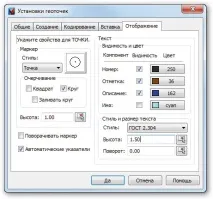
Мал. 5. Установки геоточок
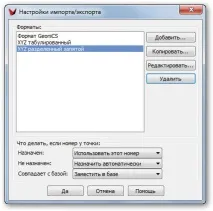
Мал. 6. Менеджер форматів
Потім, використовуючи команду Менеджер форматів, створюємо нове правило шаблон для «читання» даних зйомки з текстового файлу (рис. 6). Команда Аналіз забезпечує перевірку правильності налаштування шаблону (рис. 7).
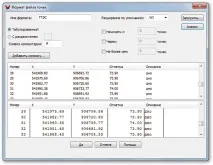
Мал. 7. Налаштуванняправила-шаблону
Виробляємо імпортування точок із вихідного текстового файлу, виконавши команду Геоточки -> Імпортекспорт геоточок -> Імпорт із текстового файлу. Вказуємо шлях до вихідного файлу, формат імпорту, відразу ж поєднуємо точки в групу і вставляємо їх у креслення (рис 8 і 9).
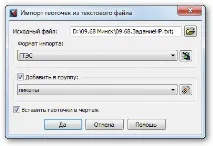
Мал. 8. Імпортування точок
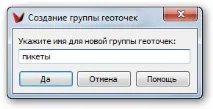
Мал. 9. Створення групи геоточок
Мал. 10. Результат імпорту геоточок
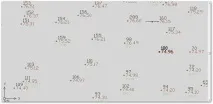
Мал. 11. Імпорт точок у кресленні
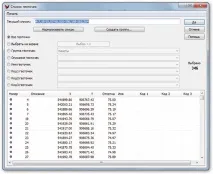
Мал. 12. Список геоточок після імпорту
Результати імпорту транслюються у командному рядку (рис. 10), відображаючись у вигляді об'єктів у моделі креслення (рис. 11).
Оскільки геоточки є об'єктами проекту, перевірити наявність їх у БД цього проекту можна, запустивши команду Геоточки -> Список геоточок (рис. 12).
Спираючись на дані геоточок, ми можемо створити цифрову модель рельєфу (поверхні), яка є засобом цифрового представлення тривимірних просторових об'єктів (поверхень, рельєфів) у вигляді сукупності висотних позначок у вузлах регулярної мережі з утворенням матриці висот, нерегулярної трикутної мережі (TIN) записів горизонталі.
Поверхня — це набір вхідних даних, необхідні її побудови (груп геоточок, посилань на текстові файли, кордонів і структурних ліній різних видів), вихідних даних — результуючої поверхні (вихідних точок і граней). Усі поверхні є об'єктами проекту.
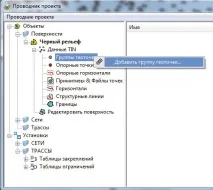
Мал. 13. Дані до створення поверхні
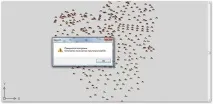
Мал. 14. Повідомлення про побудову поверхні
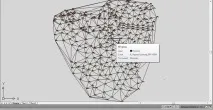
Мал. 15. 3D-грані поверхні
У провіднику проекту створюємо поверхню з ім'ям, наприклад «Чорний рельєф», і в розділі даних TIN вказуємо групугеоточок, отриманих в результаті імпорту з текстового файлу (рис. 13).
Результат підвантаження даних відображається у вікні статистики (рис. 14). Побудова поверхні здійснюється командою Рельєф -> Побудувати поточну поверхню. За замовчуванням увімкнено всі параметри побудови. Режим відображення побудованої поверхні заданий за замовчуванням - 3D-грані. В результаті побудови на екрані з'явиться повідомлення про кількість створених трикутників та поверхню в 3Dгранях (рис. 15).
Результат побудови поверхні відстежується через Провідник проекту.
Крім даних зйомки, як правило, при побудові поверхні використовують додаткові дані, такі як межі та структурні лінії. Кордон являє собою замкнуті 2D і 3Dполілінії, у тому числі з дугами, вершини яких не обов'язково лежать на точках вставки використовуваних для побудови тріангуляції геоточок. Остання вершина полілінії кордону має дублювати початкову. Кордони можуть стикатися, але не повинні перетинатися та самоперетинатися.
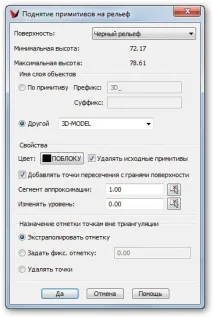
Структурні лінії використовують для завдання правильного положення ребер трикутників для укосів, тальвегів, вододілів (хребтів), країв ґрунтової дороги (або канав), що проходить по рельєфу, укосів і т.д. Наявність структурних ліній значно скорочує необхідність ручного редагування збудованої тріангуляції. Створення додаткових даних кордонів та структурних ліній типове і може здійснюватися двома способами. Це малювання потрібного елемента безпосередньо з Провідника проекту, вибраної поверхні або спираючись на сформовану та відкориговану раніше полілінію. При створенні зовнішнього кордону необхідно попередньо підняти 2Dполілінію на рельєф командою Рельєф -> Завдання -> Підняти об'єкти. Тим самим контур зовнішньоїмежі об'єкта чітко "ляже" на поверхню (рис. 16).
Мал. 16. Кордон на рельєф
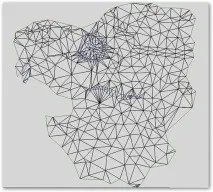
Мал. 17. Поверхня з урахуванням структурних ліній
Потім слід аналогічно підвантаженню даних груп геоточок включити кордон у поверхню та перебудувати останню з урахуванням внесених змін. Так само відбувається включення додаткових даних — структурних ліній. В результаті додавання даних поверхня буде симбіозом даних зйомки, кордонів і структурних ліній (рис. 17).
Програма виконує створення поверхонь у вигляді 3D граней на основі алгоритму Делоне. Тріангуляція Делоне достовірна для даного набору точок і кордонів, а структурні лінії забезпечують «групову» орієнтацію граней за ними, проте для відповідності реальному рельєфу необхідно ручне редагування.
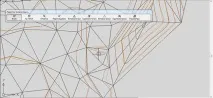
Мал. 20. Поверхня ДО редагування
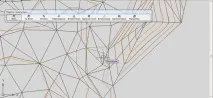
Мал. 21. Поверхня ПІСЛЯ редагування
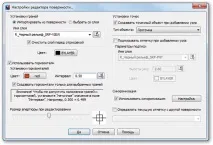
Потім слід знаходити ділянки «випухування» і перекидати фліпи ребер, послідовно проводячи фліпування в потрібних ділянках (рис. 20 та 21).
Після внесення необхідних правок перебудовуємо поверхню з урахуванням змін, не забуваючи включити у вікні властивостей режим Застосувати історію фліпів ребер.
Завершуємо роботу з підготовки поверхні малюванням горизонталей. Генерація горизонталів існуючого рельєфу виконується командою Рельєф -> Створити горизонталі (рис. 22).
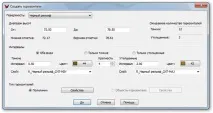
Мал. 22. Створення горизонталі
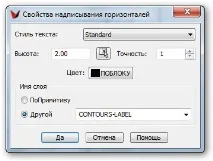
Мал. 23. Налаштування підпису по горизонталі
У вікні створення горизонталей задаємо висоту перерізу рельєфу та за командою Властивості вказуємо ступінь згладжування горизонталей. У командному рядку на запит про видалення старихгоризонталі використовуємо команду Так. «Наводимо красу» проставленням підписів та бергштрихів на горизонталях існуючого рельєфу за допомогою команди Рельєф -> Підписати горизонталі -> Вручну. Задаємо висоту підпису, стиль та точність. Послідовно вказуємо у кресленні горизонталі, на яких генерується підпис (рис. 23).
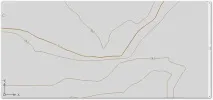
Мал. 24. Підписи горизонталі
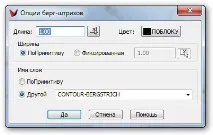
Мал. 25. Параметри створення берг-штриху
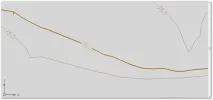
Мал. 26. Відображення берг-штрихів
Результат генерації підписів наведено на рис. 24. Проставлення бергштрихів виконується командою Рельєф -> Утиліти для горизонталей -> Створити бергштрихи. Аналогічно вказуємо місце розташування елемента в кресленні і послідовно робимо малювання (рис. 25 і 26).
Отриманий креслення повністю відповідає вимогам Інструкції з топографічної зйомки в масштабах 1:5000, 1:2000, 1:1000 та 1:500.
У наступній статті ми розглянемо можливості програми створення динамічних перерізів. Поговоримо також про бібліотеку умовних топографічних знаків, про режими їх нанесення та оформлення креслень під час друку.