Наповнення Opencart, Наповнення інтернет-магазинів, моніторинг цін, автоматизація
У цій статті ми представляємо інструкціюнаповнення OpenCart товарами. За допомогою цього посібника ви зможете самостійно наповнити інтернет-магазин товаром.
Наповнення інтернет-магазину на OpenCart товарами:
1) Вам необхідно зайти до адміністративної панелі інтернет-магазину (http://вашсайт/admin).
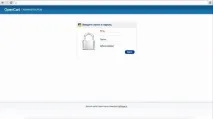
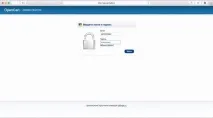
2) Тут потрібно вписати логін та пароль для входу.
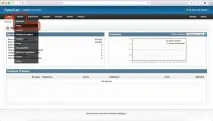
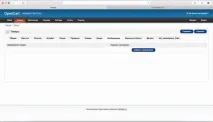
3) У верхній частині ви бачите рядок вкладок. Вам потрібно вибрати “Каталог –> Товари”.
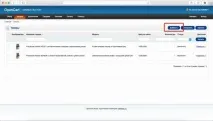
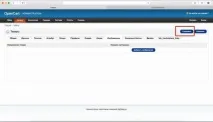
4) Щоб додати новий товар, клацніть "Додати".
5) У вікні картка товару. За умовчанням ви потрапляєте у вкладку “Загальні”, де слід надрукувати “Назва товару” з його описом доступними мовами.
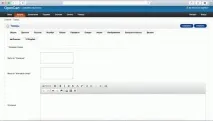
6) Заповніть вкладку українською. У “Назві товару” має бути вписано повне найменування.
7) В "Мета-тег Опис" необхідно вписати більш повне найменування товару.
8) У “Мета-тег Ключові слова” вставте той самий текст, як і пунктом вище (повніше найменування товару).
9) В "Опис" впишіть, будь ласка, опис вашого товару.
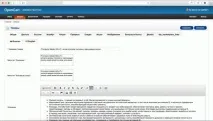
10) Перейдіть на вкладку з англійською та вставте таку ж назву, як і українською було вставлено.
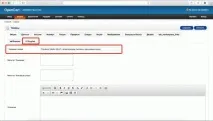
11) Далі потрібно перейти у вкладку "Дані".
12) Вставте, будь ласка, у “Модель” коротку назву товару.
13) У розділі "Ціна" потрібно вписати в рублях вартість мінімальної ваги або конфігурації товару, наприклад, 3671.
14) У розділі “Кількість” впишіть кількість товару мінімальної ваги чи конфігурації, наприклад, 6.
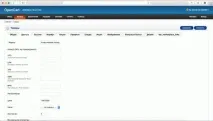
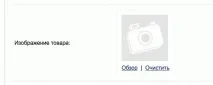
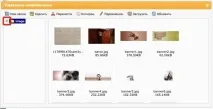
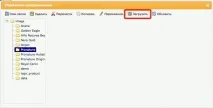
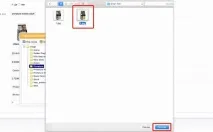
15) "Зображення товару". Клацніть на кнопку "Огляд", знайдіть папку з потрібним виробником ізавантажте до неї фото товару. Після цього потрібно вибрати завантажене фото та натиснути на нього двічі. Все, тепер фотографію додано до товару.
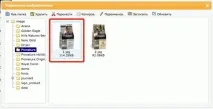
16) У розділ "Вага" потрібно вставити вагу товару мінімальної ваги або конфігурації в кг (десята і сота частина ваги пишеться через точку, наприклад, 3.98 кілограма).
17) "Порядок сортування". Впишіть від 000001 до 999 999.
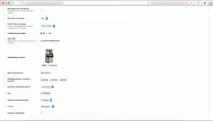
18) Зайдіть в "Посилання".
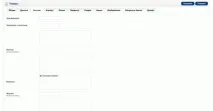
19) У полі "Виробники" вам потрібно запровадити перші літери назви фірми (виробника товару). Так буде сформовано список, що випадає, з ім'ям потрібного виробника, його і слід вибрати.
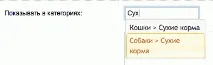
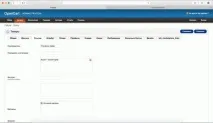
21) Внизу веб-сторінки є поле "Пов'язані продукти". Це товари, які рекомендується купити клієнту додатково до основного товару. Надрукуйте перші літери найменування пов'язаного продукту, потім виберіть потрібний зі списку.
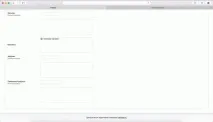
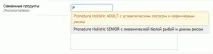
23) Натисніть “Додати атрибут”.
24) Потрібно набрати перші кілька літер у полі “Атрибут”, потім у списку, що випадає, здійснити вибір необхідного вам.
25) У розділі “Текст” введіть примітку до атрибуту лише українською, наприклад, до атрибуту “За віком” впишіть примітку “Для літнього собаки”. Інформація буде відображена у фільтрі для вибору необхідного товару.
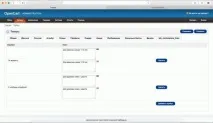
26) У разі, якщо в товару кілька атрибутів, потрібно клікнути на “Додати атрибут” ще раз і т.д.
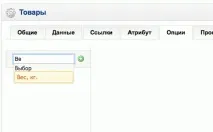
27) Перейдіть у вкладку "Опції". Опції – це такі критерії товару, які впливають його ціну, наприклад “Вага”.
28) У полі поруч із “+” введіть кілька літер від назви опції, наприклад, “Вага”, потім виберіть потрібну.
29) У правійчастини екрану клацніть "Додати значення опції".
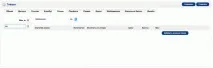
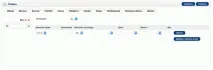
30) Далі вам потрібно зробити вибір потрібної опції, вписати кількість товару з цим значенням опції, збільшити або зменшити вартість на потрібну суму.
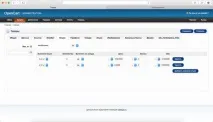
31) У ситуації, у якій потрібна опція відсутня чи ні потрібного значення опції, її необхідно буде створити.
32) Якщо ваш товар більше одного фото, і крім головного ви хочете додати ще кілька, то зайдіть на вкладку “Зображення”. Необхідно позначити порядок сортування – це порядок, у якому будуть розміщені фотографії.
33) Додавання товару завершено, клацніть на “Зберегти”. Далі можна перейти до чергового товару.
Якщо ви вирішите звернутися до професіоналів, то компанія CatalogLoader допоможе вам наповнитиOpenCart або будь-яку іншу CMS товарами, автоматизувати процеси, пов'язані з актуалізацією цін та інших параметрів товарів відповідно до інформації від ваших постачальників.