Настроювання реквізиту з типом Рядок
Для налаштування реквізиту з типом "Рядок" необхідно клацнути по ньому двічі лівою кнопкою миші.
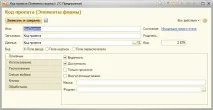
У формі, що відкрилася, представлені можливі варіанти налаштування реквізиту.
Відображення реквізиту з типом "Рядок" на задачі може бути лише з видом "Поле введення".
Якщо для реквізиту встановити ознаку "Багаторядковий режим", то на формі він відображатиметься у декілька рядків:
У полі "Маска" для рядка можна встановити маску - визначити формат даних у рядку. У рядку маски використання таких спеціальних символів:
- ! - будь-який введений символ перетворюється на верхній регістр;
- 9 – допустимо ввести довільний символ цифри;
- # - допустимо ввести довільний символ цифри або - (знак мінус) або + (знак плюс) або пропуск;
- N - допустимо ввести будь-які алфавітно-цифрові символи (літери чи цифри);
- U - допустимо ввести будь-які алфавітно-цифрові символи (літери чи цифри) і будь-який введений символ перетворюється на верхній регістр;
- X (латинського алфавіту) – допустимо ввести довільний символ;
- ^ - не допустимо вводити цей символ інтерактивним користувачем, він може встановлюватися тільки з мови;
- h - допустимо введення символів позначення шістнадцяткових цифр;
- @ – допустимо ввести будь-які алфавітно-цифрові символи (літери або цифри) у верхньому регістрі або пробіл.
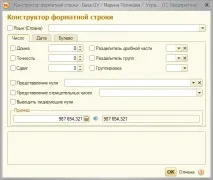
У полі "Формат" за допомогою конструктора форматного рядка можна вказати формат реквізитів з типом Число, Дата, Бульово.
На закладці Використання можна встановити заборону на редагування значення реквізиту, якщо не поставити галочку "Редагування тексту".
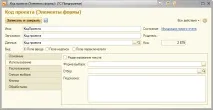
У полі "Відбір" можна вказати алгоритм, який фільтруватиме значення в полі даногореквізиту. Він перевіряє коректність і до введення значення в полі та після введення.
Докладне створення відборів описано у розділі "Створення алгоритмів за допомогою конструктора".
На закладці Розташування представлені можливі варіанти подання реквізиту на формі завдання.
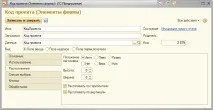
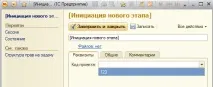
На закладці Список вибору можна вказати значення, які будуть доступні для вибору під час заповнення реквізиту. Для використання такої можливості на закладці кнопки необхідно встановити галочку "Кнопка списку вибору".
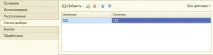
На закладці Кнопки необхідно вказати ті кнопки, які мають розташовуватись у полі реквізиту.
Таким чином, за кнопкою "Список вибору" буде доступне значення для вибору.
Розроблено із використанням "1С: Бібліотека стандартних підсистем 8.2".