Не відкривається меню Пуск Windows 10
1 спосіб. Даний метод простий і полягає він у перезапуску системного провідника. Щоб його перезапустити, потрібно відкрити диспетчер завдань за допомогою Ctrl+Shift+Esc . Далі у вкладці "Процеси" шукаємо пункт "Провідник", натискаємо по ньому правою кнопкою миші та натискаємо "Перезапустити".
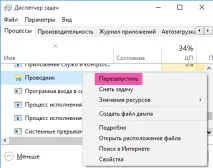
Після перезапуску провідника проблема меню Пуск може вирішитись, але не завжди це допомагає.
2 спосіб. Метод полягає у запуску автоматичного обслуговування системи. Обслуговування відбувається у фоновому режимі та підтримує працездатність Windows. При цьому відбуваються дії щодо дефрагментації розділів диска, перевіряються системні оновлення та ін.
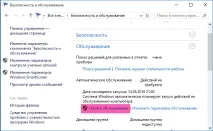
Для запуску обслуговування системи слід натиснути комбінацію клавіш Win+Pause/Break (у деяких випадках потрібно додаткове натискання кнопки Fn ) та у вікні “Система” перейти до “Безпека та обслуговування”. Далі натискаємо “Почати обслуговування” та чекаємо на закінчення процесу. Якщо оптимізація системи не допомогла, пробуємо наступний варіант.
3 спосіб. За допомогою цього методу ми перевіримо цілісність системних файлів штатним засобом Windows. Воно ж, за потреби, відновить відсутні або пошкоджені файли. Запускаємо диспетчер завдань клавішами Ctrl+Shift+Esc, вибираємо “Файл” – “Запустити нове завдання”. У вікні вбиваємо команду cmd і встановлюємо галочку навпроти пункту "Створити завдання з правами адміністратора".
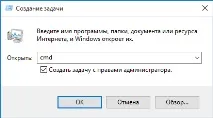
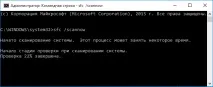
Післявідкриття командного рядка вводимо командуsfc /scannow, далі Enter і чекаємо на закінчення перевірки.
4 метод. Даний метод складніше і в ряді випадків дієвий. Слід сказати, що не завжди, але все ж таки, може порушитися робота додатків з магазину Windows 10.
Як і попередньому способі, запускаємо командний рядок від імені адміністратора, але замість команди cmd вводимо командуpowershell.
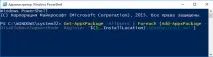
У вікні PowerShell вводимо наступну команду та натискаємо Enter:
Get-AppXPackage -AllUsers Foreach
Після виконання завдання, на розсуд, перезапустіть комп'ютер.
Поділитись "Не працює кнопка Пуск у Windows 10"