Неможливо змінити пошукову систему за умовчанням у Chrome Цей параметр увімкнено адміністратором

Як видалити пошуковик за замовчуванням Yamdex у Chrome
Пошуковик Getsearch в Chrome за замовчуванням - новий неприємний сюрприз, що чекає користувачів, що бороздять простори мережі Інтернет у пошуках «чогось там» скачати безкоштовно. Після завантаження бажаного креку або патча до іграшки виявляється, що змінилася пошукова система за замовчуванням у Google Chrome і повернути налаштування ніяк не можна: у параметр «Пошукова система за умовчанням» намертво прикручено Getsearch з Yamdex-ом (або іншою гидотою) разом. Спроба модифікації цього рядка викликає напис: Цей параметр включений адміністратором.
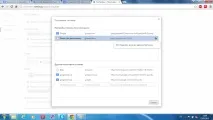
Неможливо видалити пошукову систему за умовчанням у Хромі
Як видалити з Chrome пошук за промовчанням Getsearch, Yamdex та ін.
Секрет злощасних Yamdex/Getsearch криється в модифікаціях реєстру та групових політик. Щоб видалити Yamdex з Chrome необхідна не тільки перевірка антивірусом (який, під час перевірки, знайде у вас ще багато чого «цікавого») але й скидання деяких налаштувань, що під силу тільки досвідченому користувачеві або системному адміністратору. Хоч самого антивірусу в системі вже може і не бути, але зміни, які він зробив, залишилися. Щоб остаточно видалити пошукову систему Yamdex або Getsearch з браузера Google Chrome необхідно:
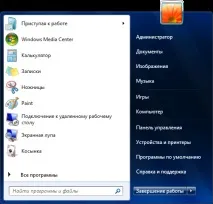
У полі «Знайти програми та файли» ввести regedit та натиснути Enter
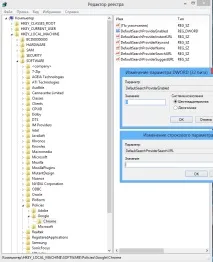
Редактор реєстру з відкритою гілкою HKLM\Software\Policies\Google\Chrome
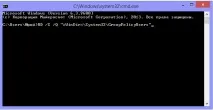
Після введення рядка натисніть клавішу Enter
Видаліть профіль користувача браузера, щоб видалити Getsearch із Chrome
У налаштуваннях браузера Google Chrome (розділ «Користувачі») натисніть кнопку «Видалити користувача».
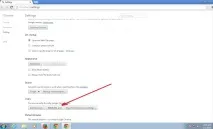
Видаляємо профіль користувача в Crome
Усі перепробували,а змінити пошукову систему за умовчанням у Chrome неможливо
Що робити якщо всі вищеописані методи випробувані, а видалити пошуковик Getsearch або Yamdex з Chrome не виходить?
Якщо після всіх вищеописаних маніпуляцій змінити пошукову систему за умовчанням у Chrome так само неможливо, то на допомогу прийдуть утиліти AdwCleaner і SpyHunter. Ці програми знайдуть усі модифікації реєстру зроблені вірусом та автоматично їх виправлять.
AdwCleaner
Завантажте сканер AdwCleaner, запустіть та натисніть кнопку «Сканувати». Після нетривалого пошуку та виявлення вірусних файлів та налаштувань натисніть «Очистити».
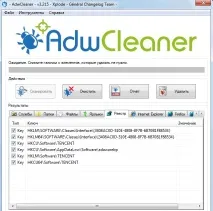
AdwCleaner допоможе змінити пошукову систему за умовчанням у Chrome
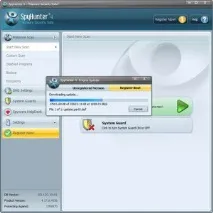
SpyHunter - потужний антишпигун здатний шукати і видаляти з системи шкідливий софт як би хитро той не був замаскований. Утиліту SpyHunter можна завантажити звідси.
Якщо під час очищення вручну ви упустили що-небудь, дані утиліти гарантовано допоможуть видалити залишки зловреда з системи та змінити пошукову систему за умовчанням у Chrome.

Спочатку вона додає свого постачальника пошуку до браузера, потім призначає його за умовчанням і після цього блокує зміну пошукової системи за допомогою політики. Причина, швидше за все, полягає в тому, що ви запустили командний рядок не від імені адміністратора.
Виклик майстра з ремонту комп'ютерів на Троєщині
| ✅ Дипломований інженер ✅ Гарантія та супровід ✅ Досвід у сфері ІТ - понад 10 років |
 |
Чи ніколи чекати майстра? Спробуйте віддалену швидку допомогу комп'ютера через Інтернет прямо зараз! |