НОУ ІНТУІТ, Лекція, Додавання до слайдів малюнків та інших об’єктів
PowerPoint 2010 зникла можливість збереження презентації з розширенням *.htm, тобто. зникла можливість створення сайту безпосередньо. Тим не менш, такі елементи гіпердокументу як створення гіперпосилання та керуючої кнопки (ролловера) залишилися. У цьому прикладі ми розробимо елементарний документ із трьох сторінок. Алгоритм роботи буде такий: створимо три слайди про себе та своїх хобі, збережемо їхpage_1,page_2таpage_3, потім організуємо між трьома сторінками гіперпосилання. Отже, створіть перший слайд, у нас він має такий вигляд (рис. 4.17).

Як працювати з текстом та картинкою ми вже знаємо. Єдиний новий елемент у слайді, це його оформлення, вибране на вкладціДизайн. Також командоюВставка-Номер слайдуслайду надано порядковий номер.
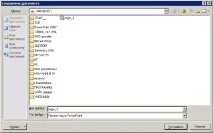
Збережіть цей слайд командоюФайл-Зберегти Як(рис. 4.18).
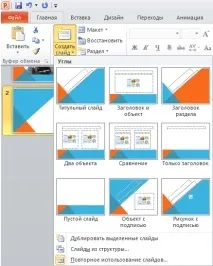
КомандоюГоловна-Створити слайдстворимо другий слайд, вибравши з макетів варіантМалюнок з підписом(рис. 4.19).
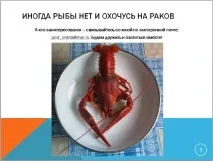
На рисунках 4.20 та 4.21 показані слайди 2 та 3. Зробіть щось подібне про свої хобі та збережіть їх на диск.

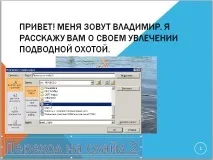
Після того, як переходи на всіх слайдах створені, натисніть клавішуF5і переконайтеся, що всі гіперпереходи під час активації гіперпосилань працюють.
Застосування теми документа
При оформленні зовнішнього вигляду презентації потрібен вигляд презентації, який зробить її зрозумілою та привабливою для аудиторії. Для досягнення подібної мети в Office PowerPoint 2010 надає безліч тем.
Зовнішній вигляд презентації можна легко змінити будь-якої миті, застосувавши іншу тему.ТемаЦе набір елементів оформлення, що надає особливий, одноманітний зовнішній вигляд усім документам Office, використовуючи конкретну комбінацію кольорів, шрифтів та ефектів.
Тема містить такі елементи, пропонуючи їх єдиним пакетом:
- дизайн фону;
- схема кольорів;
- типи та розміри шрифтів;
- становище рамок.
Інакше кажучи, тема визначає зовнішній вигляд та кольори слайдів, надаючи презентації узгодженості (рис. 4.23).
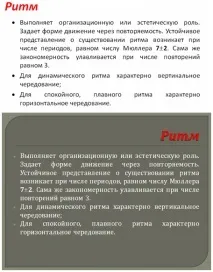
Якщо не вказано інше, Office PowerPoint 2010 застосовує теми для всієї презентації. Щоб змінити вигляд лише вибраних слайдів, на вкладці Слайди натисніть і утримуйте клавішуCTRL, одночасно клацнувши кожен слайд, який потрібно змінити. Вибравши всі слайди, виберіть тему, яку потрібно застосувати до цих слайдів.
Вибір теми
Для кожної новоствореної презентації використовується тема за промовчанням, яка називаєтьсяТема Office. Щоб вибрати іншу тему в групіТемивкладкиДизайн, клацніть на потрібну тему документа (рис. 4.24).
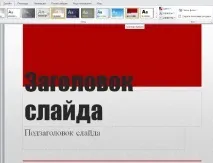
Застосування теми можливе на будь-якій стадії створення презентації. Однак пам'ятайте, що теми можуть змінювати положення рамок, тому для конкретного змісту одні теми можуть підійти краще за інші.