НОУ ИНТУИТ, Лекція, Робота з кольором
Інструмент перетворення градієнта
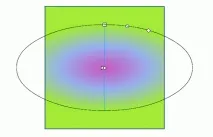
Щоб перейти в режим редагування заливки, потрібно включити Інструмент перетворення градієнта (при цьому зміниться форма покажчика миші) і вибрати заливку, що редагується, клацнувши на ній мишею.
У центрі заливки з'явиться точка трансформації, а на рамці, що виділяє, - три маркери. Перший та другий забезпечують зміну розміру градієнта (або растрового зображення), третій – його положення (рис. 3.3).
Використання імпортованих зображень
Широкі можливості Flash для створення зображень можуть бути ще більш посилені за рахунок включення у Flash-фільми імпортованих зображень. Flash підтримує імпорт як векторних, і растрових зображень у різних форматах.
Якщо імпортованого зображення немає на монтажному столі, його можна просто перетягнути з бібліотеки на стіл, вхопивши мишкою. Якщо імпортоване векторне зображення вже знаходиться в робочій області, при виділенні з'являться прямокутні рамки блакитного кольору (рис. 3.4). Так візуально виділяється група об'єктів - векторні зображення при імпорті поєднуються в групи. Решта роботи із зображенням зводиться до редагування груп та об'єктів.
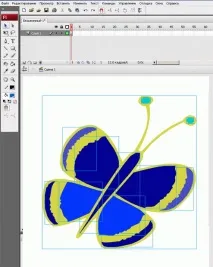
Розглянемо роботу з растровою (піксельною) графікою. Технологія роботи з такими зображеннями практично не залежить від формату та аналогічна GIF, JPEG, PNG і BMP. Звісно, спочатку треба імпортувати малюнок. Растрове зображення на робочому столі під час виділення підсвічується сірою рамкою.
Можливі 3 варіанти роботи з імпортованою растровою графікою.
I варіант.Найпростіше - нічого з малюнком не робити, крім зміни масштабу і повороту. Найцікавішірастрові формати - GIF та PSD, вони можуть містити зображення з прозорою областю. Ця прозорість зберігається під час імпортування. (Існують спеціальні бібліотеки об'єктів, а можна створити зображення в Adobe Photoshop на прозорому шарі.)
- вибрати зображення на столі;
- у меню "Змінити" вибрати команду "Розділити" (або у контекстному меню на правій кнопці миші).
Після виконання цієї команди імпортований малюнок стає прямокутною формою об'єктом із заливкою цим малюнком. Далі виконуються будь-які дії щодо редагування форми об'єкта.
Зупинимося на ще одному інструменті вибору та редагування – "Лассо". Щоб вибрати об'єкт або довільну частину об'єкта за допомогою інструмента "Ласо", слід, натиснувши кнопку миші, окреслити частину, що вибирається.

І те саме зображення в контурному режимі:

Для вибору області одного відтінку кольору в отриманому об'єкті (з імпортованої растрової графіки) використовується інструмент "Ласо" при увімкненому модифікаторі "Чарівна паличка". За допомогою "Чарівної палички" в об'єкті з растровою заливкою можна вибирати (і видаляти), наприклад, області схожого кольору.
Сама "Чарівна паличка" також може налаштовуватись за допомогою додаткового діалогового вікна, яке відкривається клацанням на кнопці "Параметри чарівної палички". Чим більше значення ми введемо, тим більше відтінків кольору "Чарівна паличка" сприйматиме "як один колір" і навпаки.
Наприклад, якщо імпортована фотографія з головою хлопчика на фоні неба, можна отримати об'єкт у формі голови хлопчика та заливанням у цьому об'єкті цією фотографією (рис. 3.5).
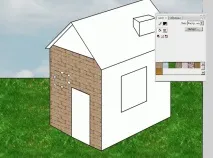
III варіант.Зображення може використовуватися для зафарбовування заливки об'єктів. Щобвикористовувати растрове зображення як заливку, слід виконати такі дії:
- Імпортувати растрове зображення до бібліотеки за допомогою команди "Імпорт". Якщо малюнок на монтажному столі – без жалості видалити його зі столу (ми пам'ятаємо: всі імпортовані зображення залишаються у бібліотеці).
- Відкрити панель "Колір" та у списку режимів заливки вибрати "Розстроєве зображення".
- У списку растрових зображень, що складається з маленьких квадратиків, клацнути на мініатюрі зображення, яке буде використано як заливку.
- Якщо потрібно змінити заливку для раніше створених об'єктів, слід увімкнути інструмент "Відро з фарбою" та використовувати його звичайним чином.
При імпортуванні растрової графіки в анімацію, крім приємних і корисних моментів, з'являється і проблема - збільшується обсяг файлу. Якщо ми готуватимемо анімацію для розташування в інтернеті, варто про це замислитися та використовувати засоби оптимізації.