Нові діаграми в Excel 2016
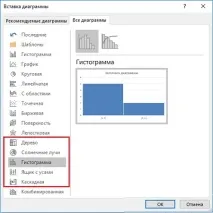
Microsoft дуже давно не додавав до Excel нових типів діаграм, і ось, нарешті, у версії 2016 з'явилося цілих шість нових діаграм! У попередніх версіях деякі з них були в принципі недоступні, а для побудови інших доводилося здійснювати шаманські дії. Зараз все відбувається в кілька клацань миші. Отже, представляю вашій увазі (рис. 1):
- Дерево
- Сонячні промені
- Гістограма (два типи)
- Ящик з вусами
- Каскадна
Завантажити нотатку у форматі Word або pdf, приклади у форматі Excel
Мал. 1. Нові типи діаграм (виділені)
Не питайте, чому "дерево", або чому MS двічі використовує тип "гістограма"... 🙂
Для прикладу (рис. 2) я вибрав два десятки найпопулярніших нотаток мого блогу, вказавши рубрику, відвідуваність (середню на день) і скорочену назву сторінки (довгі назви виглядатимуть погано).
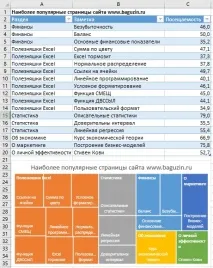
Мал. 2. Ієрархічна діаграма (Treemap Chart), вона ж дерево у перекладі MS українською мовою
Вихідна область (у нашому прикладі А2:С20) не вимагає повторення заголовків першого рівня (можна вказати Фінанси тільки в комірці А3, залишивши комірки А4 та А5 порожніми). Зате обов'язково потрібно відсортувати дані по стовпцю А. Якщо рядки, що належать до рубрики Фінанси, розташувати не поспіль, Excel на діаграмі створить декілька таких областей. На жаль, цей тип діаграм не сумісний зі зведеними таблицями. Також на відміну більшості інших діаграм не підтримується зв'язування тексту діаграми з осередками.
Сонячні промені
Цей вид діаграм також візуалізує ієрархію елементів, у меню він згрупований разом із деревом (рис. 3).
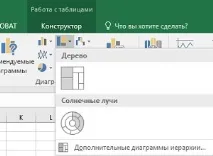
Мал. 3. Два типи ієрархічних діаграм
В якостіНаприклад я взяв дані щодо населення України в розрізі федеральних округів та суб'єктів федерації (рис. 4).
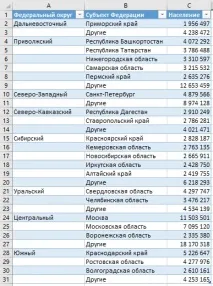
Мал. 4. Найбільші (за населенням) суб'єкти федерації
Якщо в таблиці дані відсортовані по округах (в алфавітному порядку), а в кожному окрузі по населенню окремих суб'єктів (рядок Інші завжди вказано останнім), то на діаграмі сонячні промені (рис. 5) федеральні округи автоматично сортуються за сукупним населенням, починаючи з 12 годин, і за годинниковою стрілкою. Рядок Інші сортується разом з іншими рядками всередині округів. Я не знайшов можливості як не показувати рядки Інші. Тому послідовно виділив відповідні сектори та відформатував Ні заливки.
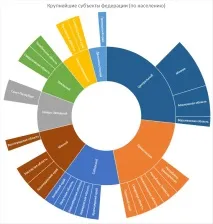
Мал. 5. Діаграма сонячних променів; щоб збільшити зображення, клацніть на ньому правою кнопкою миші і виберіть Відкрити картинку в новій вкладці
Частотна гістограма
Як приклад я взяв щоденний курс долара ЦБ Україна (рис. 6) вибрав лише ряд і виконав команду Вставити –> Гістограма -> Гістограма (рис. 7)
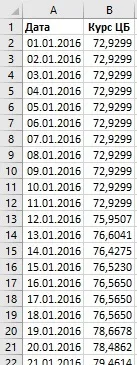
Мал. 6. Курс долара ЦБ РФ
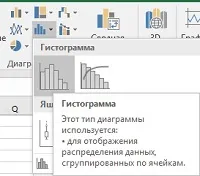
Мал. 7. Вставити Гістограму
У попередніх версіях Excel, щоб побудувати частотну гістограму, спочатку потрібно обробити вихідні дані, наприклад, за допомогою функції ЧАСТОТА або зведених таблиць (докладніше див. Функція масиву ЧАСТОТА і Угруповання даних зведеної таблиці в Excel 2013, розділ Угрупування числових полів). Зараз дані можуть бути розташовані в довільному порядку. Частотна діаграма за умовчанням, виглядає не привабливим чином (рис. 8).
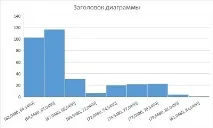
Мал. 8. Частотна гістограма за умовчанням
Я вибрав інший стиль діаграми, а також «почаклував» з налаштуваннями діапазонів (рис. 9). Вийшлобільш читальна (рис. 10).
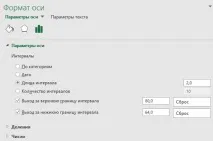
Мал. 9. Налаштування параметрів осі діапазонів (осі абсцис)
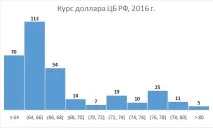
Мал. 10. Відформатована частотна гістограма
Діаграма Парето
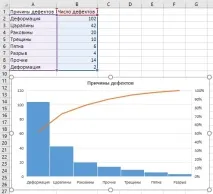
Мал. 11. Діаграма Парето
Ящик з вусами
Використовується для візуалізації даних статистичних даних, що характеризують вибірку. У попередніх версіях доводилося хитрувати і використовувати для цих цілей біржові діаграми, попередньо проводячи аналіз (докладніше див. Біржова діаграма, вона ж блокова, вона ж ящикова). Зараз же вихідні дані можуть бути розташовані в довільному порядку, і Excel самостійно видасть 6 зведень вибірки: середнє арифметичне, медіану, перший і третій квартілі, мінімум і максимум, а також покаже окремі викиди (рис. 12; докладніше див. вусами» в Excel 2016).
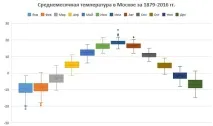
Мал. 12. Діаграма ящик із вусами
Використовується для відображення збільшення (змін) параметра. Найулюбленіша фінансовими аналітиками для відображення кеш-флоу за період (рис. 13).