Новорічна ялинка у фотошопі
Привіт дорогі мої читачі блогу і відвідувачі, що випадково зайшли на мій блог! Вітаю Вас з наступаючим Новим роком, бажаю Вам здоров'я, щастя, виконання бажань та намічених цілей та щоб все у новому році було у Вас добре!
Сьогоднішній наш урок саме присвячений новорічній темі, а самемалюванню новорічної ялинки. Ялинку ми малюватимемо реалістичну та деталізовану, але заждіть, скажете Ви, деталізовану ялинку дуже складно намалювати і це мені не під силу. Але я вам відповім: все набагато простіше, ніж ви думаєте.
Кінцевий результат:

Крок 1. Створюємо гілки ялинки
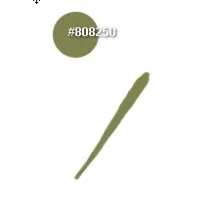
Починаємо ми як завжди із створення документа. Перша гілочка нашої ялинки буде виглядати так. Для її створення я використав маленьку пензель (розмір: 3 пікс.) кольором: #808250.
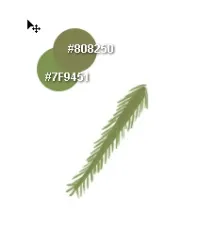
Для створення голок ми використовуватимемо пензель кольором: #7f9451. Якщо у Вас є планшет, виконати цей крок Вам буде легше, якщо ж у Вас його немає – переходьте до кроку 2.
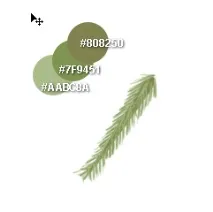
Також додаємо голочки світлішого кольору: #aabc8a.
 Крок 2. Створюємо гілки ялинки
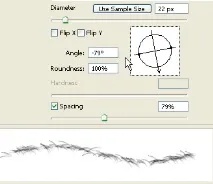
Якщо у Вас немає планшета, використовуйте стандартний пензель фотошопу «Dune Grass», Вам потрібно змінити форму відбитка пензля.
Поверніть кут відбитка пензля в тому напрямку, в якому Ви малюватимете пензлем. Але будьте обережні! Встановіть параметрІнтервалу більший, інакше у Вас може вийти гілка з хутром, а не з голочками.
Отже, перша гілка нашої ялинки закінчена, але природно нам потрібна більша кількість. Нам знадобиться не менше 4 різновидів гілочок (поворот, розмір, форма) на окремих шарах.
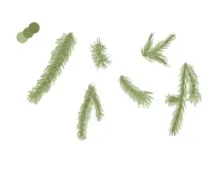
Крок 3. Починаємо створювати ялинку
Створітьновий документ із бажаним розміром, у мене, наприклад, це буде іконка 256×256 пікс. Тепер давайте почнемо створювати нижню частину нашої ялинки за допомогою тих гілочок, які ми створили у попередньому кроці. Дублюйте, обертайте та масштабуйте їх, зробіть близько 10-12 таких гілочок.
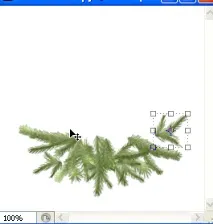
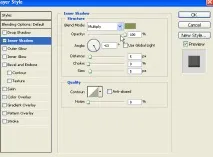
Далі давайте додайте невелику внутрішню тінь для наших гілочок, це додасть їм трохи обсягу. Застосуйте цей стиль до всіх шарів із гілочками.
Крок 4. Створюємо ряди гілочок
Злийте ці шари в один і потім дублюйте його.
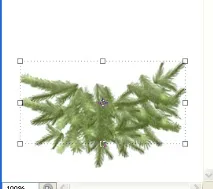
Дублікат шару відобразіть по горизонталі.
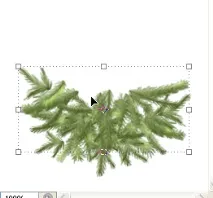
Змістіть дубльований шар трохи вище нижнього шару з гілками, це створить ефект цілісності нашої ялинки.
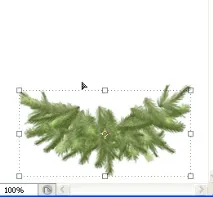
Ще раз дублюйте шар із гілочками та за допомогою інструментаТрансформування>Спотворення трансформуйте щойно дубльований шар для додавання гілочок на задній план.
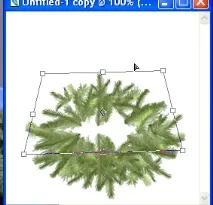
Знову дублюйте шар із гілочками і створіть наступний ряд гілочок.
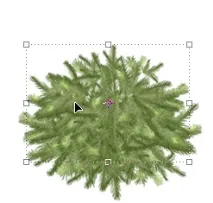
Отже, ми дійшли до середини ялинки і тому так багато гілок нам не знадобиться. Ми будемо використовувати приблизно половину з того, що в нас було.
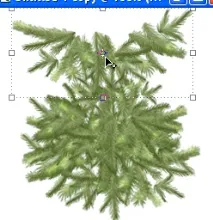
Над останньою кулею гілочок нам доведеться трохи попрацювати. Для того, щоб досягти найкращого результату, я рекомендую використовувати окремі гілочки, які ми створили на початку даного уроку. Головне, не забувайте, що вони повинні бути близько один до одного.
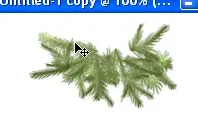
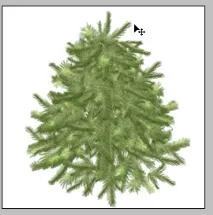
Мені не дуже подобається порожнє місце в нижній частині нашої ялинки, тому я заповнив його зменшеною копією шару нижньої кулі гілочок.
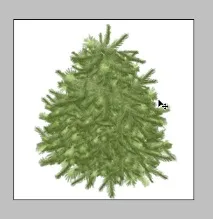
Наша ялинка виглядає трішки кудлатою, тому, давайте підстрижемо її трішки за допомогою інструментаЛастик.
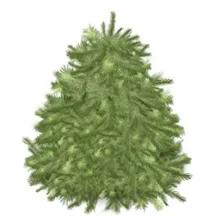
Крок 5. Починаємо прикрашати нашу ялинку
Тепер, коли ми виконали найважчу частину нашого уроку, настав час прикрасити нашу ялинку, а також надати їй 3D-об'єму. Отже, давайте додамо різні різнокольорові кульки на нашу ялинку. Якщо Ви хочете створити однокольорові кульки, Вам потрібно лише намалювати кульки одного кольору.
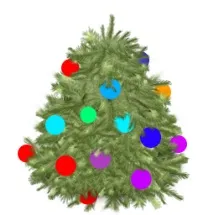
Щоб досягти 3D-об'єму, додайте такі стилі шару:
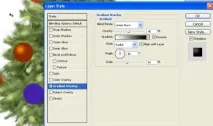
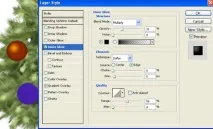
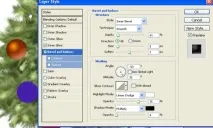
Ось, що у Вас має вийти:
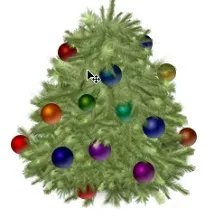
Крок 6. Робимо нашу ялинку об'ємніше
Наша ялинка, як і раніше, виглядає плоскою, щоб надати їй об'єму, необхідно додати тіней між її гілками. Отже, зробимо це! Для цього створіть новий шар між шарами з гілочками і почніть промальовувати тінь за допомогою м'якого чорного пензля. Для всіх шарів з тінями встановіть режим накладанняУмножение, а також трохи зменшіть параметрНепрозорість.
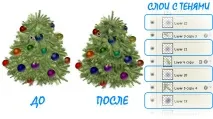
Створіть новий шар та намалюйте на ньому білі точки за допомогою м'якого пензля розміром 9-13 пікс. Цей шар додасть нашій роботі трохи контрастності. Ми вже попрацювали з шарами затемнення, тепер настав час попрацювати і з освітленням!
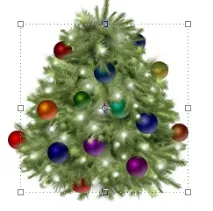
Встановіть цей шар накладанняПерекриття, а також параметрНепрозорість у 48%. І ось, що у Вас має вийти:
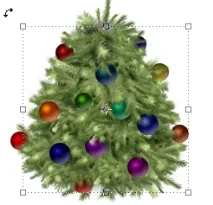
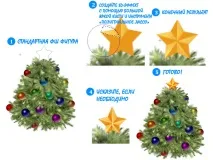
Тепер Ви можете прикрасити Вашу ялинку зіркою або будь-яким іншим новорічним атрибутом. Нижче Ви бачите експрес-урок зі створення зірочки:
 Крок 7. Додаємо невелику тінь
Створіть новий шар і розташуйте його нижче інших шарів. Потім за допомогою невеликого м'якого пензля чорного кольору намалюйте невелику точку і трансформуйте її так, щоб вийшла тінь під нашою.ялинкою.
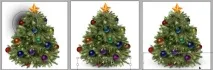
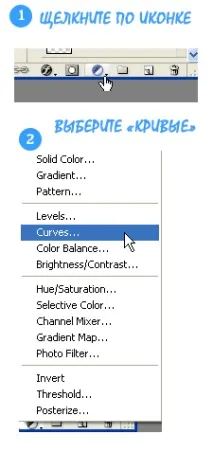
Тепер, як Ви могли помітити, нашій роботі не вистачає розмаїття. Отже, давайте виправимо це за допомогою коригувального шаруКриві :
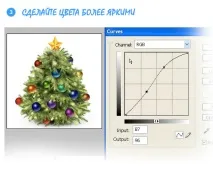
Наша ялинка готова! Залишилося лише зберегти її у форматі PNG, використовуючи командуФайл Зберегти дляWebі пристроїв. Після того як Ви збережете її, Ви можете відкрити її знову, але тільки тепер вже у форматі PNG і додати їй трохи різкості, так вона буде виглядати більш деталізованою.
Кінцевий результат:
Дякую за увагу, дорогі друзі! Сьогодні Ви навчилися малювати новорічну ялинку. Сподіваюся, що Вам сподобався цей урок.
Ще раз вітаю Вас з Новим 2013 роком і бажаю Вам всього найкращого! До зустрічі у новому році!
Автор: Artdesigner.lv;
Перекладач: Сергій Заставний.