Обробка фотографії в Adobe Lightroom - PhotoCasa - Фотокаталог Україна
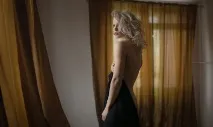
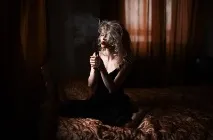
Цей знімок зробила моя улюблена дружина на зйомці в Уфі на Nikon D600, об'єктив Nikon 35mm f/1.4 G.
Що б я хотів покращити обробкою? На фотографії хороший світлотіньовий малюнок, який хотілося б підкреслити, виділити насамперед дівчину, її обличчя, при цьому не посилювати проблеми шкіри, щоб не вдаватися до «ретуші». Хотілося б всі кольори зблизити до єдиного, щоб фотографія виглядала цілісно і не рясніла зайвими квітами. І головне — не переборщити з обробкою, нам не потрібен отруйний, брудний результат; обробка повинна лише підкреслювати важливе на фотографії.
Встановимо значення Highlights «-100» та Blacks «+25» (Щоб роботу повзунка Whites та «Кривий» краще «читати»). Порівнюємо два варіанти: Повзунок Whites +50
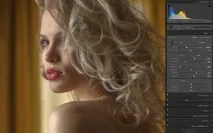
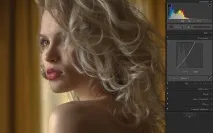
Як ми бачимо, результати мало чим відрізняються один від одного, тобто в повзунок Whites «зашита» своєрідна форма «Кривий», схожа на ту, що я вибудовував в панелі «Точкової Кривої», що впливає на світлі ділянки зображення в першу чергу, значить , Корекцію можна робити або в панелі Basic, або в панелі Point Curve (Tone Curve), кому як подобається.
Основну частину зміни яскравості, за звичкою, в панелі «Кривий». Отже, в панелі Basic зміню:
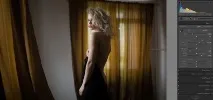
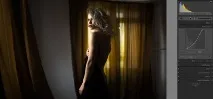
В областях самих відблисків я не вибудовував «Гостру» форму «Кривий», тому що якщо ми на цих областях піднімемо контраст, то «випливуть» деталі, текстура і т. д., але на цьому портреті дівчини це не є необхідним; дівчина на фотографії, я впевнений, не хотіла б бачити нерівності, яскраві переходи, проблеми шкіри на обличчі, вона хотіла б бачити обличчя гладким і приємним, тому піднімати контраст насамих відблисків у цьому випадку ні до чого.
Також одночасно з цими змінами я застосовую освітлювальну «Пензель» на обличчя (Зображення 006) зі змінами в Highlights, це дозволить мені взяти «Пензель» великого розміру і грубо малювати по обличчю, так як Highlights надає максимальну дію на світлі ділянки зображення, тобто потрапляючи на темні ділянки фону вплив «не виїжджає».
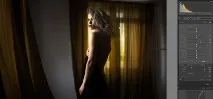
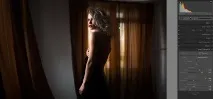
Отримуємо контрастну картинку на важливих областях фотографії, а саме освітлені ділянки обличчя дівчини. Тепер попрацюємо з кольором. У панелі Camera Calibration ми зможемо мати широкий вплив на колір, проблеми маскування будуть проявлятися меншою мірою, ніж, наприклад, на панелі HSL. Тому основну корекцію кольорів здійснюю таким чином: Прибираю холодні відтінки з фону, «жовтизну» з фону, зближую кольори на фотографії
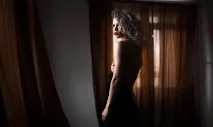
Але цей знімок я обробляв у Adobe Photoshop. Чому?
По-перше, з того, що ми сьогодні використовували, мене не влаштовує панель Camera Calibration, оскільки зміни колірні стосуються змін яскравих, у «ФШ» можна використовувати «Режими Накладення» та розділяти корекції яскраві та кольорові.
По-друге, у «ФШ» є кореції, з вибором колірних діапазонів вже й ширше, ніж HSL, більше можливостей прицільно та широко коригувати «Колір» локально.
По-третє, ми не вдавалися до підвищення різкості у Lightroom, тому що цей етап однозначно потрібно залишити для «ФШ», тому що публікувати в «Інтернет» фотографії ми збираємось у невеликому розмірі. І, нарешті, коригувати яскравість і колір у ФШ можна, використовуючи вже готові різні маски, в Lightroom маскування ми можемо тільки малювати пензлем.
Однак, не скажу, що результати колосальновід друга відрізняються, але деякі помітять різницю в результаті та в обробці. Де тоді обробляти свої знімки? Відповідь буде неоднозначною, кожен працює по-своєму. Все залежить від смаку, звички, професійного рівня, власних вимог до якості фотографії, вимог замовника, мети та аудиторії, яка переглядатиме знімки.
Бажаю всім творчих успіхів. Всім дякую за увагу. До нових зустрічей!