Обробляємо фотографії з темними об’єктами – Ярмарок Майстрів
Цей майстер-клас призначений для того, щоб максимально ефективно відредагувати фотографію, на якій є об'єкт чорного кольору. При фотографуванні темних об'єктів часто пропадає текстура, дрібні деталі і так далі, запливаючи в досконалу темряву. Наше завдання витягнути такий об'єкт із тіні та максимально показати всі його переваги — текстуру, гру граней, світлотінь на об'єкті.
Приступимо. Відкриємо фотографію у Фотошоп. Попередньо зробимо тонову та колірну корекцію, якщо це потрібно. Як це зробити описано у моєму попередньому майстер-класі, який ви можете знайти у моєму блозі .
Або кожен може це зробити зручним для нього способом. Отже, фотографія з темним об'єктом вже відредагована за тоном і кольором, але темний об'єкт на ній все одно бажає кращого — не видно дрібних деталей, немає гри світла.
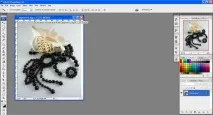
Щоб виправити це, виконаємо наступну команду: меню Image (Зображення) — Adjustments (Коррекція) — Shadows/Highlights (Тіні/Світла).
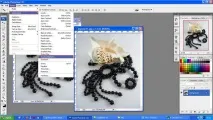
Відкриється вікно редагування Shadows/Highlights (Тіні/Світла), в якому давайте встановимо галочку Show More Options (Додаткові параметри), щоб відкрити додаткові параметри.
Я зробила дублікат фотографії у вікні програми для наочності, вам цього робити не потрібно!
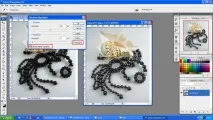
Дане вікно містить три поля редагування: Shadows (Тіні), Highlight (Світла) і Adjustments (Корекція).
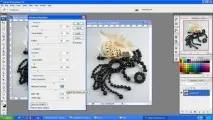
Перш ніж розпочати редагування нашої фотографії, давайте вивчимо всі інструменти даного вікна. Почнемо з вивчення параметрів першого поляShadows (Тіні) :Повзунок Amount (Кількість) — це кількість світла в тінях, тобто змінюючи цей параметр, ви будетевисвітлювати тим самим темні ділянки зображення. За замовчуванням повзунок знаходиться посередині, але зазвичай це дуже багато. Тому зрушимо його вліво, поки що, приблизно до чверті всієї довжини повзунка чи трохи більше.Наступний повзунок Total Width (Ширина тонового діапазону) — рух повзунка змінює ширину охоплення тіней. Чим вище цей параметр, тим ширші області тіней зображення будуть піддані впливу інструмента. Раджу величину даного параметра відрегулювати так, щоб тіні на фоні від об'єкта не вивелися надто сильно, щоб вони не зникли і не втратили глибину. Не робіть цей параметр занадто високим, інакше ваша фотографія стане плоскою.Повзунок Radius (Радіус) - він контролює контрастність тіней і плавність їх переходів. Всі ці параметри пов'язані між собою і дають різні результати при різних комбінаціях значень. І тут головним орієнтиром служать ваші очі. У другому поліHighlight (Світла) ми бачимо аналогічні повзунки. Їхня дія дійсно аналогічна діям повзунків з поля Shadows (Тіні), але вже стосовно світлих тонів зображення:Amount (Кількість) — кількість тіней у світлах, функція затемнення світлих ділянок, тобто чим вище параметр — тим більше темніть світлі ділянки зображення. Корисна функція, якщо надто пересвічені (випалені) білі або світлі об'єкти.Total Width (Ширина тонового діапазону) — повзунок, що визначає діапазон пікселів, що зазнають затемнення. Якщо не робити параметр високим, то затемняться тільки найсвітліші ділянки, високі параметри дозволяють затемняти ще більше темні області зображення.Повзунок Radius (Радіус) - контролює контрастність у світлих областях та плавність їх переходів. Іостаннє, третє полеAdjustments (Корекція) дозволяє коригувати кольори та середні тони. ПовзунокColor Correction (Колірна корекція) збільшує або зменшує яскравість і насиченість кольору. Не перестарайтеся з ним, інакше фотографія втратить природність кольору. ПовзунокMidtone Contrast (Контрастність середніх тонів) — регулює контраст середніх тонів у зображенні. Можна трохи підвищити, але акуратно! мають бути пікселі на зображенні. Збільшення цього параметра призведе до зниження динамічного діапазону картинки та зменшення загальної кількості тонових переходів. Ці параметри краще залишити за промовчанням.
Виходячи з цього рухаємо повзунки так, щоб висвітлити темні ділянки, але не «вбити» тіні від об'єкта і, можливо, підтемнити занадто висвітлені, щоб уникнути «випалених» областей у зображенні. Для кожної фотографії значення повзунків будуть своїми, унікальними. Але за допомогою функції редагування Shadows/Highlights (Тіні/Світла) завжди можна витягнути темний об'єкт із тіні та змусити заграти його всіма гранями та текстурами, проявити всі дрібні деталі та нюанси вашого прекрасного творіння!
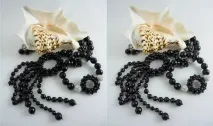
А це ще приклади редагування темних об'єктів за допомогою вікна:
Було.Стало

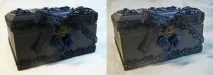
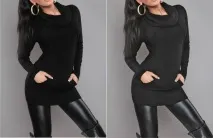
Дякую за вашу увагу! Сподіваюся, мій невеликий майстер-клас допоможе вам зробити ваші фотографії кращими.