Одночасне підключення двох моніторів до одного комп’ютера або ноутбука, Комп’ютер для чайників
Багато хто з вас напевно бачили у друзів і знайомих відразу два підключені до одного системного блоку монітора, ну або другий монітор, підключений до ноутбука, сьогодні ми розберемо це питання, навчимося підключати одночасно відразу два монітори до одного ноутбука або комп'ютера.
Насправді в тому, щоб підключити одночасно два монітори до ноутбука або комп'ютера зовсім не складно. Для початку нам необхідно визначитися з тим, до якого роз'єму та яким кабелем ми підключатимемося.
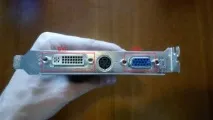
Підключаючи все це за допомогою VGA-кабелю, ви так само бачили його вдома неодноразово:
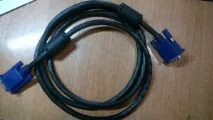
Тоді нам знадобиться перехідник із DVI на VGA

- Ось ми, здається, і розібралися, що нам знадобиться для підключення другого монітора до комп'ютера. Залишилося тільки сказати, що якщо у вас є і на моніторі, так і на комп'ютері DVI або HDMI, ви можете підключитися за допомогою цих роз'ємів, вони більш сучасні та якісні, а різниці в налаштуванні не буде жодної.
- Після того як ми потрібним кабелем підключили другий монітор до ноутбука або комп'ютера, переходимо до його налаштування в самій системі. Ми будемо налаштовувати в системі Windows 7 Professional, налаштування підійде і для Windows 8, а так само для Windows XP будуть лише незначні розбіжності.
- Натискаємо правою кнопкою миші на робочому столі, на будь-якому порожньому місці, і вибираємо пункт «Роздільна здатність екрана».
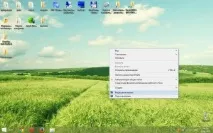
- У вікні, натискаємо кнопку «Знайти»
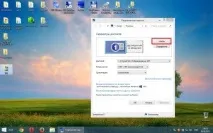
- Після цього ви побачите як у пункті «Дисплей» зміниться параметр з «Пристрій відображення» на «Кілька моніторів», можливо у вас зіб'ється роздільна здатність екрану, тоді вам потрібно ще раз вибрати необхідну вам роздільну здатність, і натискаємоклавішу «Застосувати».
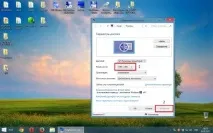
- Тепер наші монітори працюють разом, і картинка на одному моніторі повністю дублюється і на другому, але можна змінити режим відображення двох моніторів, всього 4 режимів, розглянемо їх по порядку:
- Дублювати екрани. У цьому режимі на двох моніторах одночасно відображаються ті самі дії.
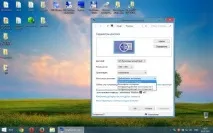
- Розширити екрани. У цьому режимі ваш монітор як би стає ширшим, ви можете перетягувати вікна та програми з одного монітора на інший. Це дуже зручно, наприклад, коли ви одночасно працюєте в декількох програмах, або вам потрібен доступ відразу до кількох документів, щоб постійно не згортати документи по черзі, їх можна просто розкидати по двох моніторах.
- "Відобразити робочий стіл тільки на 1". У цьому режимі зображення відображатиметься лише на моніторі під цифрою 1, другий монітор у цей час буде просто чорним.
- "Відобразити робочий стіл тільки на 2". У цьому режимі, навпаки, вся картинка буде на другому моніторі, а перший буде неактивним.
Насамкінець можна сказати, що по можливості, для отримання картинки вищої якості, краще використовувати цифрові роз'єми DVI та HDMI. Роз'єм VGA є аналоговим, але за відсутністю інших варіантів можна спокійно використовувати його. Ось і все ми налаштували роботу двох моніторів на одному комп'ютері.
Розкажи друзям про корисну статтю за допомогою кнопок: