Однорідне заливання
Найпростішим способом заливки об'єкта є використання палітри, розташованої в правій частині вікна CorelDRAW. У такий спосіб можна зафарбувати об'єктоднорідним кольором, вибраним із кольорів, наявних на панелі.
фігур Є безліч способів налаштування заливок, і вибір того чи іншого способу обумовлений лише Вашими уподобаннями. Оскільки всі методи схожі друг на друга, в повному обсязі вони будуть розглянуті однаково докладно.
Відеоурок на цю тему:
Розмір файлу 9,1 МБ.
об'єктів Створіть довільний прямокутник. Далі ми будемо заливати його різними кольорами та візерунками. Натисніть екранну кнопку Заливка (Fill Tool) 1 на панелі інструментів (Toolbox) . Поруч із кнопкою з'явиться допоміжна панель із інструментами 2 , призначеними для різної заливки об'єктів.
кольором Кнопка Ні (No Fill) 3 у допоміжній панелі інструментів забирає заливку об'єкта, роблячи внутрішню область об'єкта прозорою. Всі інші кнопки додають різноманітні заливки.
Найпростішою і найпоширенішою є однорідна заливка за допомогою одного єдиного кольору. Натисніть екранну кнопку Однорідне заливання (Fountain Fill Dialog) 4 у допоміжній панелі. На екрані з'явиться діалогове вікно налаштування заливки (Uniform Fill) 5 .
abuehe Для роботи з цим діалоговим вікном слід розуміти основи моделей кольору, про які розповідалося на початку цього курсу.
вибрати У списку, розташованому у верхній частині діалогового вікна, вибирається модель кольору 6 . Для будь-якої моделі Ви можете вибрати колір, вказавши співвідношення базових кольорів. Давайте виберемо колір, ввівши значення у поля діалогового вікна.
wdtn Виберіть у списку Модель (Model) значення CMYK 7 дляроботи з цією моделлю уявлення кольору. Введіть у поле С значення 20, поле М значення 80, поле Y значення 0, а в полі До значення 20 8 .
новий У полі Новий колір (New) 9 Ви побачите зразок вибраного кольору, а в полі Ім'я (Name) 10 його назва - Purple (Бэзовий).
модель Виберіть у списку Модель 7 значення RGB . Тепер Ви можете дізнатися співвідношення кольорів у цій моделі для вибраного кольору: R – 152, G – 68 та В – 121.
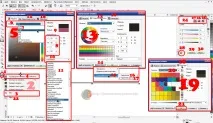
Мал. 37. Робота з однорідною заливкою
палітру CorelDRAW має можливість пошуку кольору за його назвою. Введіть у поле Ім'я (Name) 10 слово Forest green (моховий), і потрібний колір Ви побачите в полі Новий колір (New) 9 . Відкривши список Ім'я (Name), Ви побачите безліч назв різноманітних кольорів 11 .
Є інший спосіб отримання необхідного відтінку кольору для однорідної заливки. Перейдіть у вкладку Краскозмішувачі (Mixers) 12 діалогового вікна, клацнувши мишею на відповідному ярлику. Поля цієї вкладки дозволяють 13 змішувати кольори для отримання відтінків. Залежно від налаштувань, вкладка може мати різний вигляд.
Відтінок В одному варіанті відтінки показані в сітці і є результатом змішування чотирьох заданих кольорів, розташованих у полях по краях сітки 13 . В іншому варіанті відтінки для колірного кола вибираються зі змішування декількох кольорів, взятих за найрізноманітнішими алгоритмами. Перемикатися між варіантами можна, натиснувши кнопку Параметри (Options) 14 , у допоміжному меню вибравши команду Червонозмішувачі (Mixers) 15 та один із варіантів: Змішувач (Color blend) 16 або Гармонія кольорів (Color harmonies) 17 .
змінити Спробуйте поекспериментувати з вибором кольорів у полях діалогового вікна. Результат вибору кольору можна побачити в полі Новий колір (New) 9 .
відтінок У діалоговому вікні Однорідне заливання (Uniform Fill) Ви також можете вибрати колір з будь-якої палітри, що є в CorelDRAW. Щоб перейти в режим роботи зі стандартними палітрами, перейдіть на вкладку Палитры (Palettes) 18 .
заливки Вміст діалогового вікна зміниться 19 . Якщо Ви створюєте малюнки не для себе, а для виробництва, то Вам необхідно думати, щоб усі кольори були стандартними. Є безліч стандартних палітр, з яких можна вибрати практично будь-який колір.
редагувати Виберіть у списку Палітра (Palette) 20 будь-яку назву палітри. Це одна із стандартних палітр, що поставляються разом із програмою CorelDRAW. Клацніть мишею на будь-якому кольорі в палітрі. Таким чином, Ви можете встановити будь-який стандартний колір вибраної палітри.
вибрати Як тільки ви вибрали колір, натисніть кнопку ОК 21 , діалогове вікно закриється, і прямокутник буде залитий вибраним кольором.
Не обов'язково викликати діалогове вікно для налаштування кольору заливки. Можна з цією метою скористатися спеціальним закріпленням (докером).
jnntyjr Натисніть екранну кнопку Колір (Color Docker Window) 22 у допоміжній панелі інструменту Заливка (Fill Tool) 1 і на екрані з'явиться закріплення для роботи з кольором 23 . Конкретний варіант закріплення вибирається за допомогою 24 кнопок, розташованих праворуч зверху.
gfkbnhf При виборі кольору з палітри 25 або з кольорового квадрата 26 використання закріплення не відрізняється від вибору кольору в діалоговому вікні, описаному вище.
докер Якщо Вам більше подобається встановлювати значення складових кольорів, вибравши попередньо одну з моделей кольору, Вам здасться зручним встановлення відповідних значень за допомогою повзунків 27 . Кольорові смуги, якимипересуваються повзунки, змінюють відтінок, залежно від вибраного кольору. Колір цих смуг допомагає встановити потрібного відтінку для графічного об'єкта.
абрис Якщо замок у кнопці 28 , розташованій у нижній частині закріплення, відкритий, після установки потрібного кольору, слід натиснути відповідну кнопку. Кнопка заливки (Fill) 29 встановить колір заливки виділеного об'єкта, а кнопка Абрис (Outline) 30 - колір контуру.
контур Натисніть кнопку замок 28 і малюнок на ній зміниться на замкнений замок. Тепер, якщо Ви натиснете кнопку Заливка (Fill) 29 або Абріс (Outline) 30, вона залишиться натиснутою.
колір Після цього Ви можете змінювати колір за допомогою полів закріплення, і кожна зміна в будь-якому полі змінюватиме колір виділеного об'єкта. Цей прийом зручний, коли Ви хочете підібрати потрібний відтінок, і бажаєте бачити зміну відтінків безпосередньо в малюнку, що створюється.
На практиці Вам навряд чи знадобиться все різноманіття можливостей роботи з кольором. Але іноді однорідна заливка не забезпечує необхідного ефекту, і об'єкт заливається складнішими заливками.