Огляд програми Photobie 4
Офіційний сайт: www.photobie.com Розмір: 3789 КБ Операційна система: Windows Ціна: безкоштовний
Програма має дуже невеликий для продуктів даного класу розмір дистрибутива. Для її встановлення потрібна наявність у системі Microsoft .NET 1.0 або вище.
Панель інструментів містить дуже мало кнопок, і можна було б навіть сказати, що вона не потрібна, і не так важливо, як поводяться на ній кнопки, якби жоден цікавий факт. Деякі її функції не дублюються у головному меню. Це майже нонсенс. За рідкісними і дуже специфічними винятками, всі додатки пропонують повний набір функцій через головне меню. Але для зручності створюються різні панелі, за допомогою яких можна викликати найбільш потрібні функції. Photobie ж, уподібнюючись до білої ворони, має прогалини в головному меню. Наприклад, там немає функцій масштабування зображення на екрані. Гарячих клавіш також немає. Єдиний спосіб наблизити або віддалити зображення - це натиснути відповідні кнопки на панелі інструментів. Вона незручна, але незамінна.
У нижній частині робочого вікна програми знаходиться панель відкритих документів. Подібне рішення використовується, наприклад, у Ulead Photoimpact. Зліва від мініатюр розміщуються кнопки сортування відкритих вікон документів.
При використанні інструментів, пов'язаних з ретушшю та малюванням, ви вносите зміни невеликими діями, які зазвичай запам'ятовуються в буфері скасування операцій. Якщо раптом щось пішло не так, можна відкотитись на кілька кроків тому. У Photobie подібний спосіб роботи неможливий, так як кількість відкатів дуже мало, а в багатьох випадках взагалі не працює. Замість організації великого буфера, усі операціїмалювання та ретуші автоматично створюють нові шари. Як наслідок, для того, щоб стерти який-небудь неакуратний закорючок, досить просто видалити шар.
Менеджер шарів дозволяє не просто здійснювати основні операції керування ними, але й містить інструменти корекції зображення, які застосовуються до шарів. Праворуч від їх списку містяться кнопки, що викликають функції, пов'язані з групуванням шарів. По-перше, ви можете перемикатися між режимами їхнього відображення. Один варіант має на увазі показ заголовків шарів, а інший спосіб виводить на екран мініатюрні копії зображень, що, слід зазначити, значно наочніше. Друга кнопка зводить усі шари у єдине зображення. Далі розташовані традиційні функції переміщення об'єктів вгору та вниз по стопці шарів. Крім того, можна створювати новий порожній шар, видаляти поточний, а також видаляти його з буфера обміну. Як було сказано раніше, його довжина строго обмежена, і така функція стає дуже актуальною.
У нижній частині діалогового вікна менеджера шарів розташовані регулятори їхньої прозорості, повороту, тимчасового відключення, перетворення на маску.
Панель інструментів менеджера шарів містить кнопки виділення поточного об'єкта та всіх шарів відразу. Ви можете виконувати операції кадрування. А залежно від вибраного типу виділення, обрізається або поточний шар, або повне зображення. Опції клонування включають створення дубліката поточного шару, всього зображення, а також виділеного регіону.
Другий ряд кнопок містить інструменти переміщення об'єктів, зміни розмірів окремих шарів або зображення відразу. Поворот картинки можливий з кроком 45 градусів або на довільний кут. Об'єкт повороту залежить також від попереднього виділення. Ви можете відображати шари погоризонталі або вертикалі, копіювати, вирізати та вставляти об'єкти.
Функції, пов'язані з коригуванням кольору, представлені в меню Adjust color balance. Класичні функції регулювання яскравості, контрасту та кольору зібрані всередині окремої панелі.
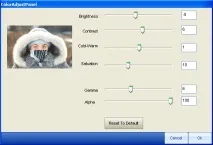
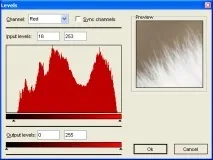
Наступний інструмент коригування зображень оперує рівнями. Ви можете вказувати діапазон яскравостей вихідного зображення та кінцевого документа. Ця операція застосовується для кожного каналу окремо. За допомогою опції синхронізації каналів можна застосовувати коригування в режимі RGB.
За допомогою Photobie можна здійснювати фільтрацію каналів. Вона ґрунтується на вказівці діапазону рівнів, усередині якого є той чи інший канал. За межами вибраного діапазону канал виключається, і зображення всередині подібних регіонів забарвлюється в тони, одержувані шляхом змішування двох кольорових каналів, що залишилися. Програма дозволяє вказувати для кожного кольору режим фільтрації. Ви можете залишати рівні всередині діапазону або навпаки за його межами. Параметр Fill впливає на ступінь зафарбовування областей протилежними відтінками або, інакше кажучи, на агресивність фільтрації.
Далі три опції, що дозволяють витягувати з фотографії окремі колірні канали. За допомогою цих інструментів можна створювати гарні чорно-білі стилізації. Створивши три шари та виділивши на них по одному каналу, можна, керуючи їх прозорістю, створювати будь-які поєднання яскравостей на чорно білих знімках.
За допомогою Photobie можна змінювати місцями канали кольору всередині зображення. За наявності трьох каналів, варіантів заміни можна придумати лише три.
HSL linear correction дозволяє змінювати освітленість і насиченість кольорів за допомогою рівнів. Це дозволяє, наприклад, посилити насиченість увідблисків, залишивши її практично незмінною в тінях і середніх тонах фото.
Photobie містить інструмент заміни кольору. Всередині діалогового вікна ви вказуєте вихідний колір і його кінцевий варіант. За допомогою регулятора агресивності фільтра змінюється допуск вихідного кольору. Чим він вищий, тим більше областей буде зафарбовано в кінцевий відтінок.
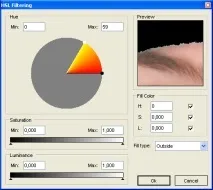
Останні інструмент корекції кольору призначений для фільтрації кольору. Ви керуєте кожен канал окремо. За допомогою рівнів вибираються діапазони яскравостей кожного кольору. Фільтрації підлягають зони поза виділенням або, навпаки, зазначені діапазони яскравостей.