Огляд програми QuickOffice текстовий редактор, таблиці Excel та показ слайдів
Топ-20 фільмів про виживання.
Т-4 - літак, який випередив.
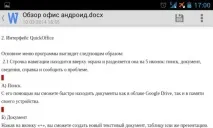
У верхній частині буде назва вашого файлу, трохи правіше – іконка для збереження змін.
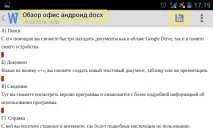
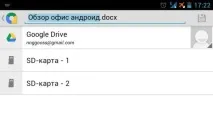
Коли ви натиснете "Зберегти", перед вами з'явиться вибір. Ви зможете простозберегти файл у тому самому місці і з тією ж назвою. А якщо натиснете «Зберегти як», то зможете вибрати місце для збереження та дати документу нову назву.
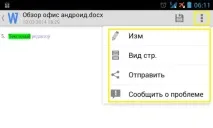
Натиснувши кнопку «Опції» або відповідну іконку праворуч вгорі, ви зможете зайти в режим редагування (Ізм.), змінити вигляд сторінки, відправити документ або повідомити розробника про проблему.
Режим редагування
Щоб змінити документ, вам достатньо просто натиснути на область, де ви збираєтеся друкувати. З'явиться клавіатура пристрою, і ви зможете почати набирати текст.
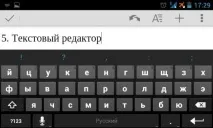
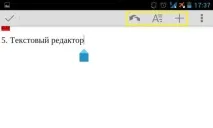
У рядку навігації з'являться кнопки скасувати/повернути, вибір шрифту та форматування, додавання таблиць та картинок.
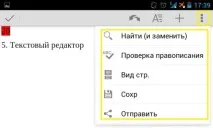
Якщо натиснути кнопку «Опції» або іконку праворуч, можна буде перейти до пошуку слів у тексті, перевірці правопису та інших вже знайомих пунктів у рядку навігації.
Шрифти у QuickOffice
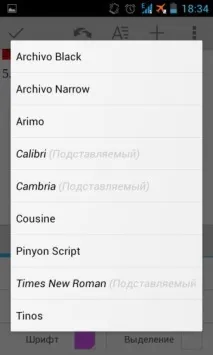
Натиснувши на іконку «А», ви побачите перед собою панель з вибором шрифтів та налаштуваннями.
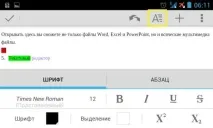
Ви зможете вибрати один із дев'яти представлених шрифтів.
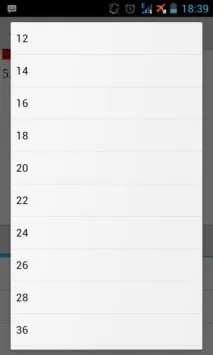
Також можна буде підлаштувати розмір символів (від 8 до 72).
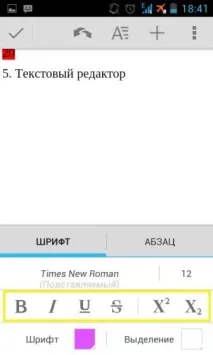
Також ви зможете зробити жирний текст, курсив, підкреслений, закреслений, переключити на написання підрядкових та надрядкових знаків.
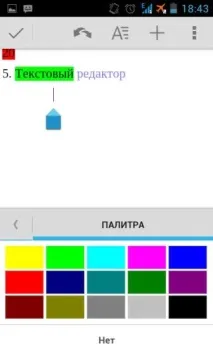
Можна вибрати колір шрифту і колір виділення.
Форматування у QuickOffice
Для переходу в режим форматування потрібно натиснути іконку А і перейти в підрозділ Абзац.
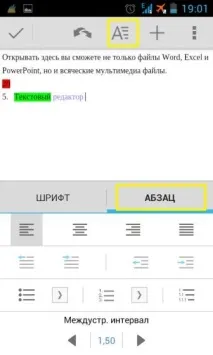
Тут у користувача з'явиться можливість встановити вирівнювання тексту: ліворуч, центром, праворуч і шириною.
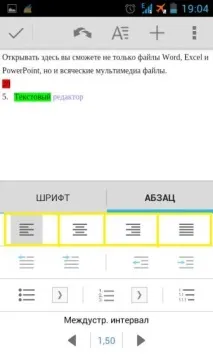
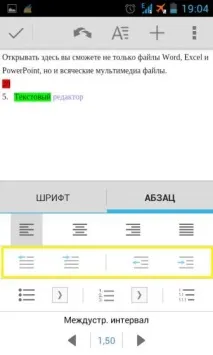
Можна відрегулювати відступи тексту.
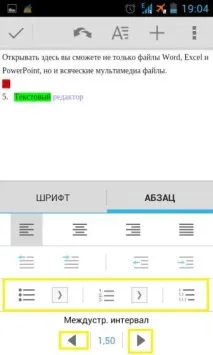
Також буде вибір одного із трьох нумерованих списків. І вибір значення міжрядкового інтервалу.
Додавання зображення
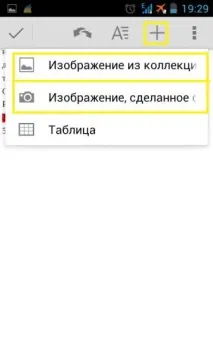
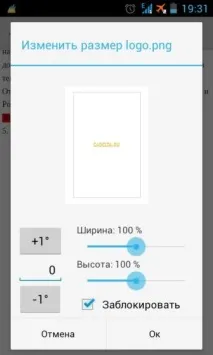
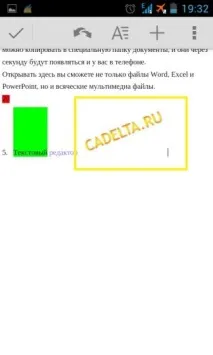
В результаті ви зможете вставляти зображення у різні частини документа.
Додавання таблиці
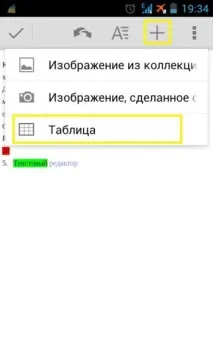
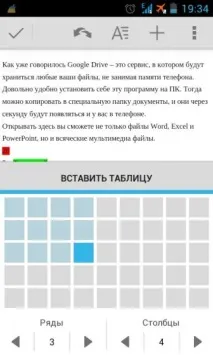
Таблиця – незамінний елемент багатьох документів. Щоб додати її, натисніть «+» та виберіть «Таблиця».
Таблиці Excel у QuickOffice
Зайшовши в документ Excel, ви побачите панель навігації, рядок функцій, аркуш з таблицею та керування аркушами. Внизу екрана ви зможете переключитися між аркушами, додати новий + або видалити існуючий.
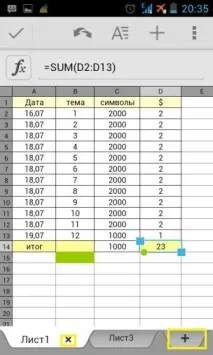
Щоб змінити значення таблиці, просто потрібно натиснути на неї і написати правильне. Якщо комірка йде з функцією, то її значення ви зможете подивитися у рядку над листом. Зліва від неї буде іконка Fx.
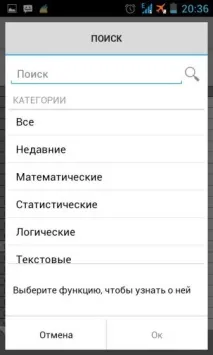
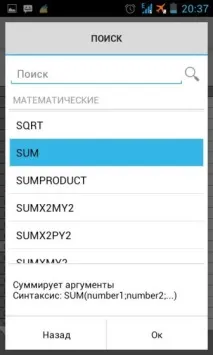
Кожна функція має опис, який спростить вам роботу.
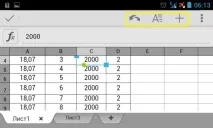
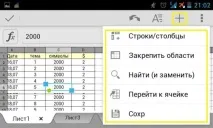
Вона складається з наступних елементів: Скасувати/повернути, форматувати, вставити посилання.
Форматування таблиці
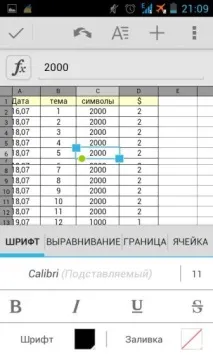
Натиснувши іконку «А», ви перейдете до чотирьох розділів форматування.
Тут ви зможете вибрати один із 9-ти представлених шрифтів, вибрати його розмір, зробити символи жирними, курсивними, підкресленими або закресленими. Вибрати колір шрифту та колір заливки.
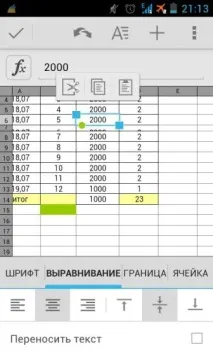
Вирівнювання
Тут можна виставити вирівнювання символів у комірці: зліва, по центру, праворуч, зверху та знизу. Якщо ви встановите галочку в рядку «переносити текст», символи не виходитимуть за межі комірки.
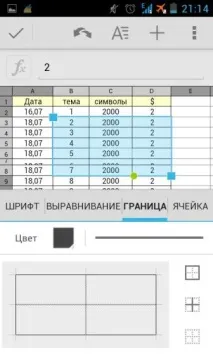
У цьому розділі ви зможете вибрати колір, товщину та розташування ліній виділеної області таблиці.
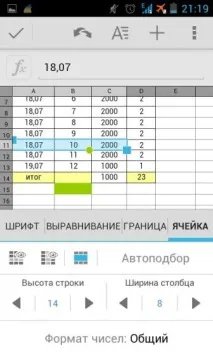
Тут ви отримаєте можливість приховати рядок, приховати стовпець, з'єднати комірки, здійснити автопідбір висоти та ширини таблиці. Також можна буде вказати висоту рядка та ширину стовпця, змінити формат символів.
Редактор таблиць отримав надзвичайно багато функцій, які легко можуть замінити повноцінний Excel, коли комп'ютера немає поблизу.
Презентація у QuickOffice
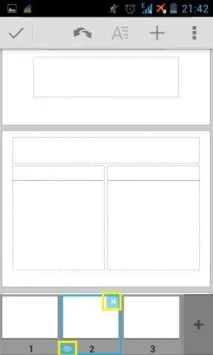
QuickOffice зможе впоратися навіть із презентаціями. Відразу перейдемо до додавання слайдів. Щоб додати новий слайд , вам варто натиснути «+» праворуч внизу і вибрати вид слайду.
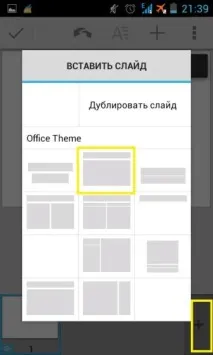
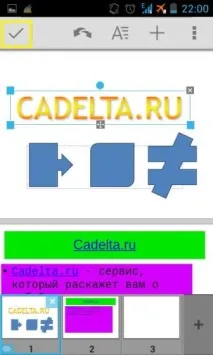
Для видалення потрібно натиснути синій хрестик. А якщо натиснути на око, і воно відображатиметься закресленим, то цей слайд не буде демонструватись у загальному показі.
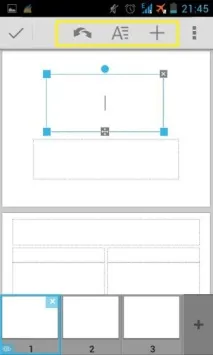
Рядок навігації
Тут ви побачите іконки вперед/назад, форматування, додавання картинок, тексту та фігур.
Натиснувши «+», ви зможете додати знімок зі своєї колекції. Вибрати його доведеться у галереї. Але ви зможете за бажанням зробити знімок за допомогою камери пристрою.
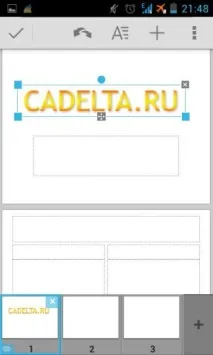
Також ви зможете додати нову область для написання тексту, а якщо знадобиться, то скористатися стандартними фігурами.
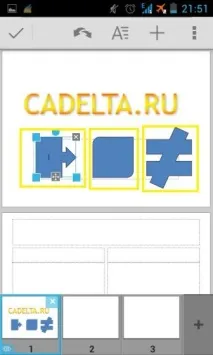
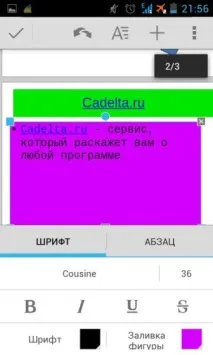
У режимі форматування ви зможете вибрати шрифт, колір, колір заливки фігури. А також відформатувати символи по правому або лівому краю, по центру або повисоті.
Тепер можна запускати показ слайдів відповідною іконкою.
">