Олівер Петерс Корекція кольору в FCP X
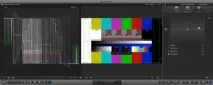
Корекція кольору - це ще один елемент Фінал Ката, який зазнав значних змін. Замість усім знайомого колірного колеса, або грейдингу за допомогою кривих, FCP X тепер працює з Color Board – колірною палітрою, яка є якоюсь сумішшю з вищевказаних методів корекції кольору і деяких фільтрів з минулої версії Ката.
Apple не перенесли функціонал Color у FCP X. Якщо ви звикли користуватися Color, то на вас чекає розчарування. Color, як і раніше, залишається досить просунутим інструментом корекції кольорів, але, на жаль, Apple ніколи не вкладалися достатньо в розвиток і маркетинг Color, залишаючи його в ролі приманки для нових користувачів («безкоштовний інструмент корекції кольору, за який вам би довелося викласти 25 тисяч доларів!»). Отже, FCP 3-way та Apple Color «закінчилися». Подивимося, що нам може запропонувати палітра кольорів в FCP X.
Інструменти палітри кольорів
Колірна корекція набуває трьох форм у FCP X: автоматичний Balance, Match Color та маніпуляції з кольором «вручну». Якщо вибрати кліп і клацнути по Balance або Match Color, то зроблені зміни будуть знаходитися в колірному профілі файлу - тобто, користувач не бачитиме, які саме параметри змінилися. Саме зображення та дані скопів змінюються, але керуючі двигуни на палітрі кольору нікуди не пересуваються. Отже, зміни, зроблені вручну, додадуться «поверх» Balance або Match Color.
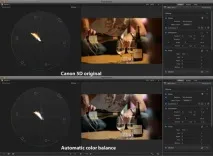
З іншого боку, коли я використовую Balance для коригування футажу Log-C з ARRI ALEXA, контраст виправляється, але мені не дуже подобається загальний результат.
Ще одним аспектом роботи з Balance є зміна властивостей палітри кольорів. Візьмемо, наприклад, випадок із футажем у Log-C. Якщо я автоматично відкоригую зображення за допомогою Balance, то після цієї операції загальний (global) двигун насиченості в палітрі кольорів буде мати набагато менший діапазон, ніж у випадку, якщо б я з самого початку працював з кольором вручну. Але якщо я коректуватиму насиченість використовуючи не тільки загальний двигун, але і low/mid/high движки (движки для світлих, середніх і темних тонів), то я отримаю повний діапазон. Можливо це баг.
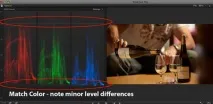
Match Color – це ще один інструмент автоматичного коригування, який розроблений для зміни грейдингу одного кліпу на основі іншого кліпу. Управління просте - вибираємо кліп, який потрібно змінити, потім вибираємо кадр або кліп, який стане зразком - і все. Як і у випадку з Balance, всі зміни здійснюються у колірному профілі, тому залишається невідомим, що було змінено.
Ось цікавий момент – припустимо, є кліп, який відкориговано вручну через кольорову палітру. Тепер, якщо застосувати Match Color, використовуючи його як зразок, то зміни в відкоригованому кліпі все одно будуть у профілі, а не на палітрі кольорів.
На жаль, у більшості проведених тестів, MatchColor не дуже добре впорався із завданням зіставлення кольору. Наприклад, якщо вручну відкоригувати футаж, а потім застосувати Match Color, використовуючи відкоригований футаж як зразок, а як мета - той самий футаж, але без корекції, то досягти ідентичності футажів не вдасться.
Для ручної корекції кольору є спеціальна панель Color Board Color Adjustment. На ній є три вкладки: Color – Колір (колірний баланс та тон), Sautration – Насиченість та Exposure – Експозиція (яскравість, контраст, гама). У кожній вкладці є чотири движки (або «мішені», що переміщуються), один з яких вносить загальні зміни, а три інших - зміни окремо для темних тонів, середніх тонів і світлих тонів. Палітра поділена на позитивну і негативну область, тому можна додавати або віднімати величину, пересуваючи двигун або мету нижче або вище межі в середині.
Ця панель поєднує в собі функції базової та 3-way корекції кольору з FCP 7. Apple вважають, що використання нестандартного (без колірних коліс) інтерфейсу економить простір. Насправді, доводиться постійно перемикатися між трьома вкладками, щоб здійснити ті ж дії, які можна зробити в одному вікні Magic Bullet Colorista Free, яке займає стільки ж місця, як одна вкладка. Я припускаю, що цей інтерфейс розроблявся з огляду на використання жестів і, відповідно, використання трекпада.
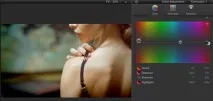
Вкладка Color відповідає за тон і відтінок, і замінює стандартне колесо кольору для відтінку. Новий підхід чимось нагадує роботу в Adobe Lightroom. Замість стандартного зміщення мішені від або до певного кольору, тут ми переміщуємо мішень до потрібного кольору у негативній чи позитивній області.
Тут легше заплутатися, ніж у вкладках насиченості та експозиції,оскільки тут мета не обмежена рухом вгору-вниз. Наприклад, якщо вам потрібно більше червоного в світлих тонах, то необхідно пересунути мету, що відповідає за світлі тони, на червоний колір у позитивній (верхній) частині панелі. Якщо потрібно прибрати синій з тіней, рухаємо мету, що відповідає за тіні, на синій відтінок у негативній (нижній) частині палітри. Є ряд пресетів від Apple, вони викликаються натисканням на значок шестерні в правому нижньому кутку.
У результаті можна сказати, що керувати корекцією кольору стає дуже просто після короткого періоду звикання, але, на жаль, точність управління залишає бажати кращого. Зрозуміло, що керуючі панелі на зразок Avid Artist Color або Tangent Devices Wave поки не підтримуються.
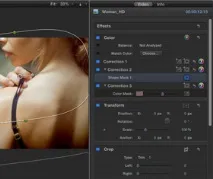
Також є маска за формою, обмежена овалами та прямокутниками. Багато параметрів форм налаштовуються, але свою форму намалювати не можна. Як для маски формою, так і маски за кольором, можна призначати зміни для області всередині маски або зовні. Як правило, до однієї корекції призначається маска за формою, або маска за кольором, але можна додати кілька масок. При цьому корекція застосовується до всіх масок. Якщо потрібно, що було кілька масок і кожна зі своєю корекцією, слід додати більше фільтрів корекції, натиснувши на кнопку з плюсом в інтерфейсі.
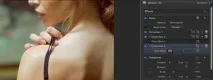
Обійти це можна двома способами. Перший – використовувати Compound Clips (складові кліпи), раніше відомі як «гнізда». Якщо вам потрібно додати корекцію вже після накладання фільтра, або додати додаткову корекцію для кількох кліпів, можна вибрати кліпи і натиснути Option-G для створення нового складеного кліпу. Тепер до нього можна додати новий ефект чи корекцію.
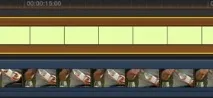
Робочий процес – точніше, його відсутність
Ще однією відмінністю FCP X від FCP 7 стала відсутність окремого робочого процесу для грейдингу. Більше не можна створити спеціальний інтерфейс для грейдингу або використовувати опцію Playhead Sync - Open, щоб пересуватися по таймлайн без клацання мишкою. Ці два аспекти FCP 7 дозволяли створити подібність спеціального режиму для корекції кольору, як у Avid Symphony. Відсутність цих можливостей значно сповільнила грейдинг в FCP X.
Також не можна перетягувати параметри корекції з панелі ефектів відразу на кліп. У FCP X є функція Paste Effects, але немає можливості обмежити цю функцію лише фільтрами або лишекорекціями, як це можна було в меню FCP 7 Past Attributes. Можна зберігати параметри палітри кольорів, як пресети, але не можна скопіювати налаштування в кошик, а потім додати його до кількох кліпів на таймлайн.
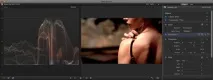
Якщо потрібно відкоригувати колір у футаж до початку власне монтажу, то це можна зробити за допомогою цієї функції. Але не можна скопіювати та вставити ефекти або корекції з одного кліпу до іншого. Щоб зробити цю операцію для кількох кліпів, доведеться застосовувати “open in timeline” окремо для кожного кліпу. Я думаю, причиною цього є ліквідація стандартного Viewer-Canvas інтерфейсу. Знов-таки, приклад того, як Apple зробила «по-іншому», але не зробила швидше чи краще, ніж було.
При всіх працях, витрачених на корекцію кольорів в Final Cut Pro X, все ж це великий крок назад. Що посилюється припиненням підтримки Color. Раніше я досить часто робив корекцію кольорів прямо в FCP - схоже, тепер це не варіант.