OmniGraffle. Майстер схем та діаграм. Частина 2: Практична робота із додатком
У першій частині огляду програми для створення діаграм і схем OmniGraffle ми розповіли про інтерфейс програми, функції меню та опції налаштування. Сьогодні ми поговоримо про практичне застосування програми – створення нескладної схеми з використанням доступних функцій та можливостей.
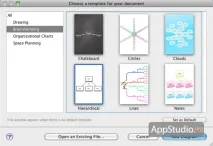
Для початку роботи над проектом у вікні менеджера шаблонів проекту вибираємо потрібну нам заготівлю. Новачки, а також усі користувачі, у яких немає бажання витрачати час на підбір тих чи інших елементів проекту, можуть вибрати один із готових шаблонів, а досвідченіші користувачі — варіант Blank, використання якого дозволить дозволити створити проект «з нуля». Для першого прикладу виберемо шаблон Hierarchical із вкладкиBrainstorming.
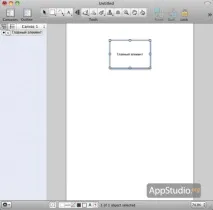
Після вибору шаблону відкривається вікно програми, що складається з великого поля для малювання схеми або діаграми та менеджера елементів проекту. Почати малювати діаграму дуже просто: робимо клік мишкою в будь-якому місці панелі менеджера, і на панелі з'явиться перший елемент, якому можна назвати. Одночасно з цим на полі для малювання діаграми з'являється візуальне втілення цього елемента, підписане вже тим ім'ям, що ми йому дали. Геометричну фігуру, якою представлений елемент (у нашому випадку це прямокутник), можна переміщати по всьому полю, а потягнувши за одну з точок, також змінювати її розміри.
Подальші дії залежить від того, який елемент буде додано наступним. Якщо наступний елемент повинен бути незалежним від попереднього, то для його створення чинимо так само, як при створенні першого елемента — клацаємо на будь-яке місце панелі менеджера елементів, а потім даємо назву елементу, що знову з'явився. Якщо нам потрібно додати залежний елемент (і не тільки),то робимо правий клік на назві елемента в загальному списку, і в контекстному меню вибираємо потрібний варіант.
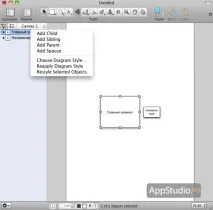
- Add Child — додавання дочірнього елемента, який знаходиться під вибраним об'єктом.
- Add Sibling — додати однорівневий елемент, який буде розташований на одному рівні з вибраним об'єктом.
- Add Parent — додавання батьківського елемента, який розташований над вибраним об'єктом.
- Add Spouse - по дії аналогічний пунктуAdd Child, за тією лише різницею, що дочірній елемент, що додається, розташується не знизу, а збоку від батьківського елемента.
Якщо в загальному списку є кілька елементів, то в контекстному меню з'являється ще один з двох додаткових пунктів, залежно від стану обраного елемента. Якщо елемент не є залежним від інших елементів, то натиснувшиIndent, ми зробимо його дочірнім по відношенню до попереднього елемента у списку. І навпаки,Outdent зруйнує всі зв'язки дочірнього елемента стосовно батьківського.
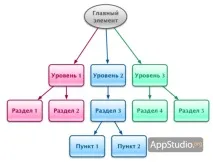
Дуже приємно те, що всі елементи, що додаються, автоматично з'єднуються лініями з пов'язаними з ними елементами, позбавляючи користувача від зайвої роботи:
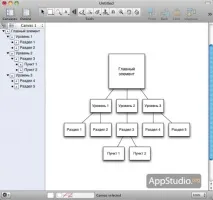
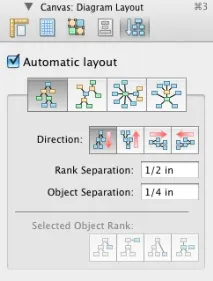
Як видно на скріншоті, OmniGraffle автоматично досить раціонально розташував всі елементи на схемі, навіть при побіжному погляді на яку відразу видно зв'язки між ними. Якщо на схемі щось не влаштовує (розміри блоків, їх розташування тощо), то, як уже говорилося вище, розмір будь-якого блоку можна змінити, а сам блок перемістити на будь-яке інше місце, причому його зв'язки з іншими елементами не порушаться. . Якщо вручну переставляти елементи схеми не дуже хочеться, то можна скористатисяІнспекторомCanvas, а точніше його розділомDiagram Layout, що дозволяє змінювати тип розташування елементів схеми (hierarchical, force-directed, circular, radial).
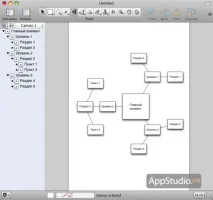
Ієрархічну структуру з позаминулого скріншота за пару хвилин можна швидко перетворити на радіальну:
У проекті блок-схеми можна змінювати не тільки розміри та розташування блоків, але й змінювати шрифт, що використовується при відображенні назв блоків (його тип, розмір та інші атрибути). І тому виділяємо потрібний текст, а контекстному меню вибираємо відповідний пункт (Fonts).
Реалізована у програмі та можливість швидкої зміни стилю створюваної діаграми або схеми. Для цього можна скористатись пунктомFormat -> Choose Diagram Style… меню програми, але для цього доведеться тягтися курсором до верхнього краю екрана. Набагато швидше буде скористатися вже відомим нам контекстним меню, в якому ми вибирали тип нового елемента схеми, що додається. У цьому меню окремим блоком розташувалися три функції, які відповідають за зміну стилю діаграми і адаптацію елементів схеми під новий стиль. Як приклад ми змінили стиль схеми на Shiny, причому змінилося відображення елементів як на самій схемі, а й у їхньому загальному списку.
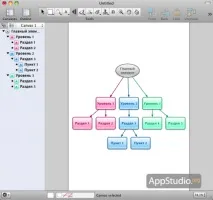
Ось, власне, готова наша проста схема. Ми навмисно пішли найлегшим шляхом і розповіли тільки про те, як створити схему за допомогою шаблону. Але можливості програми набагато ширші - в OmniGraffle можна створювати багатосторінкові схеми будь-якої складності. Крім того, разом з OmniGraffle поставляється велика бібліотека шаблонів (трафаретів) об'єктів, які користувач може використовувати під час роботи над своїми проектами. Усі заготовки чітко структуровані та розділені за групами, типами та іншимиознак.
Розробники OmniGraffle не обмежили можливості програми лише функціями створення статичних схем та діаграм. Будь-яку діаграму можна перетворити на інтерактивну, призначивши певні дії, які будуть виконуватися при натисканні на тому чи іншому елементі схеми. Для цього користувач може скористатися ІнспекторомProperties (вкладкаActions ). На ній можна вибрати та призначити будь-яку з 5 можливих дій (перейти за веб-посиланням, відкрити файл, запустити скрипт, перейти на певну сторінку діаграми, показати приховані шари).
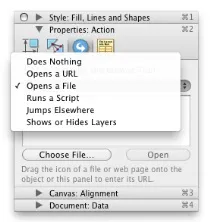
Повною мірою скористатися отриманою інтерактивністю можна врежимі презентації, який є своєрідною родзинкою OmniGraffle. Для переходу в режим презентації можна скористатися відповідним пунктом у меню програми (View - Start Presenation ).
Режим презентації є повноекранним режимом, при якому на екрані відображається лише сама діаграма та курсор миші, за допомогою якого відбувається взаємодія з інтерактивними блоками схеми.
Безперечним плюсом OmniGraffle є те, що створенусхему можна експортувати аж у 17 форматів файлів, OmniGRaffle Diagramm Style, OmniGraffle Template, OmniGraffle Stencil, Visio XML Object), ще дозволяється створювати свої шаблони проектів, стилі діаграм та трафарети. Наприкінці огляду хотілося б згадати про те, що окрім десктопної версії OmniGraffle існує версія для iPad, яка вміє відкривати і навіть редагувати файли, створені у великій програмі.
OmniGraffle, безперечно, буде цікава всім тим користувачам, кому часто доводиться малювати різні діаграми тасхеми. Але бажання купувати даний продукт міцно відбиває цінник додатку - майже <100$ за стандартну версію і майже $200 за професійну. Можна посперечатися щодо того, чи виправдовує функціональність OmniGraffle такий цінник чи ні, але безглуздо сперечатися з тим, що це дуже гарний додаток зі зрозумілим інтерфейсом та багатими можливостями.
Стандартну і професійну версії OmniGraffle можна придбати в Mac App Store, і на сайті розробника, причому другий варіант кращий, оскільки там же можна завантажити безкоштовну 14-денну пробну версію програми, щоб особисто спробувати програму в роботі і переконатися, що вона коштує тих грошей, які ви, можливо, плануєте віддати за неї.