OneNote RecoveryToolbox – посібник користувача
OneNote Recovery Toolbox (завантажити) це спеціальний інструмент для відновлення даних із пошкоджених *.one файлів Microsoft OneNote. Цей продукт створений для швидкого та якісного відновлення пошкоджених даних OneNote. Розробники максимально спростили інтерфейс програми та зробили його простим та зрозумілим. Цей посібник містить детальну інформацію про кожен крок процесу відновлення *.one файлів. Необхідно прочитати цей посібник перед зверненням до служби технічної підтримки компанії Recovery Toolbox.
У випадку, якщоOneNote Recovery Toolbox не змогла відновити дані або не повністю їх відновила, використовуйте кнопку Send source file або відповідний пункт головного меню програми. Після натискання кнопки програма прикріпить вихідний файл до електронного листа і Вам необхідно лише надіслати листа розробникам програми (за допомогою стандартного поштового клієнта) для аналізу вихідного файлу. Після отримання листа розробники спробують виявити проблеми при відновленні вихідного файлу та зв'яжуться з Вами, якщо цей процес був успішним.
Примітка: процес відновлення вихідного файлу потребує певного часу. Тривалість відновлення залежить від розміру вихідного файлу та продуктивності комп'ютерної системи.
Відновлення файлів даних OneNote (*.one файлів)
Крок 1. - Вибір пошкодженого файлу
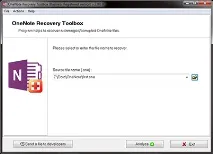
- Ввести ім'я пошкодженого файлу OneNote та його нехай у полі в центрі форми;
- Використовувати стандартний діалог вибору файлу на диску, натиснувши кнопку праворуч від поля введення імені файлу;
- Вибрати раніше відновлюваний файл звипадаючого списку шляхом натискання кнопки в кінці поля введення імені файлу.
Як тільки пошкоджений файл OneNote вибрано, перейдіть до наступного етапу, натиснувши кнопку Analyze. Програма попросить підтвердити старт процесу відновлення.
Крок 2. - Аналіз пошкодженого файлу OneNote та вилучення файлів з нього
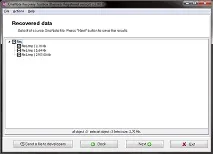
Крок 3. - Збереження відновлених нотаток
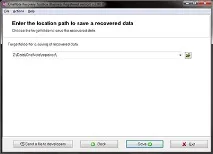
Примітка: ДЕМО версія програми не дозволяє користувачам зберегти дані. Для зняття цього обмеження необхідно придбати ліцензію до ПОВНОЇ версії програми.
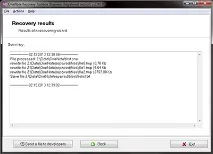
Після відновлення та збереження вихідних файлівOneNote Recovery Toolbox представить на екрані детальну статистику про всі кроки відновлення