Ортогональне креслення
Режим ортогонального креслення служить швидкого створення об'єктів чи його частин, ортогональних осям поточної системі координат. Для увімкнення та вимкнення цього режиму необхідно скористатися кнопкоюОртогональне креслення, розташованою на панеліПоточний стан.Ортогональний режим використовується при побудові вертикальних та горизонтальних відрізків та прямих .
У режимі ортогонального креслення побудуйте зображення, наведене на рис. 24.
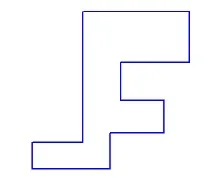
Мал. 24. Побудова об'єкта в ортогональному режимі креслення
Геометричний калькулятор
Одним із способів завдання числових параметрів графічних об'єктів є зняття значень параметрів з існуючих об'єктів. Для цього в системі "КОМПАС-3D" передбачена функціяГеометричний калькулятор.
КомандиГеометричного калькуляторадоступні в контекстному меню поля введення числового параметра, якщо в цьому поліне знаходиться текстовий курсор. Після викликуГеометричного калькуляторапотрібно вказати об'єкт, параметри якого потрібно зняти. Для цього необхідно встановити курсор таким чином, щоб його пастка захоплювала потрібний об'єкт, і натиснути клавішу .
Розглянемо застосуванняГеометричного калькулятора, виконавши конкретний приклад.
Побудуйте еліпс, довжини півосей якого збігаються з діаметрами двох заданих кіл:
Створіть нове креслення «Еліпс».
Побудуйте два кола діаметром 100 та 200 мм.
Активуйте об'єктЕліпсі на паленніПараметри інструментавикличте контекстне меню, клацнувши правою клавішею миші в поліПерша піввісь.
У контекстному меню виберіть командуДіаметр.
Курсором миші, який прийняв вигляд «пастки» виділіть перше коло.
Проведіть аналогічну операцію в поліДруга піввісь, і як об'єкт геометричного калькулятора вкажіть друге коло.
Побудуйте еліпс, клацнувши лівою клавішею миші на вільному просторі креслення.
Виділення об'єктів
Розглянемо основні прийоми виділення об'єктів, передбачені програмою «КОМПАС-3D».
Виділення об'єктів мишею
Для виділення об'єктів мишею необхідно виконати такі дії:
Підведіть курсор до об'єкта так, щоб пастка курсора захоплювала об'єкт.
Клацніть лівою кнопкою миші на об'єкті – колір об'єкта зміниться. Він буде забарвлений кольором, встановленим для виділених об'єктів. Щоб виділити кілька об'єктів, натисніть клавішу і, утримуючи її, послідовно клацніть на всіх об'єктах. Також виділити кілька об'єктів можна за допомогою прямокутної рамки: встановити курсор на вільне місце, натиснути ліву клавішу миші і утримуючи її, переміщати курсор до тих пір, поки не захопиш об'єкти, що виділяються.
Виділення об'єктів за допомогою команд
Команди виділення графічних об'єктів згруповані у головне менюВиділити, а команди зняття виділення у підменюВиділити – Виключити.
Самостійно ознайомтеся з командами виділення об'єктів за допомогою відповідного розділу довідки.
Виділення об'єктів за властивостями
КомандаВиділити за властивостями дозволяє виконувати операції виділення з об'єктами, що відповідають заданим властивостям. Властивості, за якими вибираються об'єкти, є параметри, які задаються наПанелі властивостей,при створенні того чи іншого об'єкта. Для виклику команди потрібнонатиснути кнопкуВиділити за властивостями на інструментальній панеліВиділення або вибрати її в менюВиділити(рис. 25).
Елементи керування діалогом Виділення за властивостями дозволяють вибрати типи об'єктів та умови для виконання над ними операцій виділення.
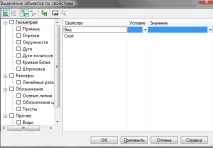
Мал. 25. Діалогове вікно "Виділення об'єкта за властивостями"
Для того, щоб сформувати фільтр вибірки об'єктів певного типу, необхідно виконати такі дії:
Включити у дереві опцію, яка відповідає типу об'єкта.
Вибрати в таблиці властивість.
Вибрати зі спискуУмова необхідну умову.
Задати значення умови в поліЗначення.
Спосіб завдання умов та значень залежить від типу обраної властивості.