Основа технічного обслуговування Mac OS X
Вступ Жорсткий диск є «найвужчим» місцем в комп'ютері, це пов'язано з його швидкодією, а саме, час доступу, що обчислюється сотими частками секунди, є всі загальмованості пов'язані, з відкриттям і роботою важких додатків . До того ж, кожен диск має свій виробіток, який теоретично обчислюється близько п'яти років безпомилкової роботи, на практиці виходить набагато менше. В основному це пов'язано з виробником обладнання, а також ретельністю використання диска. Тому технічне обслуговування жорсткого диска при перших симптомах поганої роботи може продовжити йому життя на роки.
Disk Utility Як зрозуміло з вище сказаного, жорсткі диски з часом можуть виходити з ладу, часом це може відбуватися повільно, а іноді й миттєво. Щоб убезпечити себе, ми розглянемо спеціалізовану утиліту Disk Utility, що входить до складу Mac OS X за промовчанням. Для того щоб працювати із завантажувальним розділом диска, там, де знаходиться сама система, необхідно Disk Utility запускати з інсталяційного DVD диска. Інакше якщо ви запустите утиліту в робочій системі, ви не зможете перевірити системний розділ на помилки.
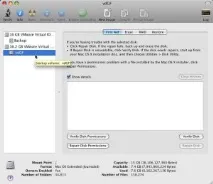
Disk Utility дозволяє виконати п'ять різних дій, кожному з яких відповідає вкладка вікна утиліти: First Aid (перша допомога,саме її і розглянемо далі), Erase (форматування диска), RAID (конфігурування набору жорстких дисків), Restore (відновлення образу диска), Partition (розподіл жорсткого диска на розділи). Disk Utility в основному виправляє логічні помилки жорсткого диска, а якщо на секторі вже перевищено кількість записів, утиліта допоможе вчасно діагностувати проблему і зберегти дані. Якщо в роботі жорсткого диска ви чуєте сторонній звуки, а саме, часті клацання, тріск, скрип, то негайно вдайтеся до First Aid, можливо, саме вона дасть вам час для збереження даних.
First Aid Ця вкладка дозволяє виконати ряд дій, що дозволяють виявити та виправити пошкодження жорсткого диска. Після відкриття вкладки First Aid ви можете побачити дві кнопки: Verify Disk, Repair Disk.
Repair Disk дозволить запустити утиліту сканування диска, яка виявляє та виправляє помилки файлової системи, це не мало важливо, якщо враховувати продуктивність системи в цілому.
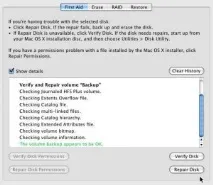
Verify Disk дозволяє перевірити системний диск на помилки в самій системі, але при цьому не зможе виправити помилки, для цього необхідно завантажуватися із завантажувального DVD.
Врахуйте, що якщо Repair Disk не може виправити якісь проблеми, в основному це проблеми, пов'язані з апаратною частиною диска, і якщо це має місце, то не уповільнюйте з бекапом ваших даних. Після цього ви можете спробувати просканувати диск за допомогою утиліти DiskWarrior, це також не панацея, але іноді допомагає.
Висновок Використовуйте TimeMachine і тоді проблеми з жорстким диском не завдадуть вам особливої шкоди за умови, що бекап зберігається на іншому диску, а не на сусідньому розділі.