Основи Lightroom імпорт фотографій
Продовжимо наше знайомство з програмою прояву цифрових фотографій Adobe Photoshop Lightroom 4. Минулого разу ми коротко ознайомилися з пакетом взагалі, а сьогодні поговоримо про операцію, яка, мабуть, основна для всієї подальшої обробки — імпорт фотографій до бібліотеки Lightroom, адже саме з імпорту і розпочинається подальша обробка всіх фотографій.
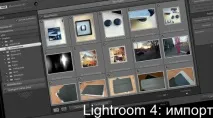
Найчастіше у роботі використовуються два способи імпорту. Можна імпортувати фотографії прямо з камери (або картки пам'яті), а можна скопіювати зображення вручну в задану папку і вже потім звідти імпортувати їх до бібліотеки Lightroom. Загалом, Lr підтримує обидва варіанти.
Спочатку розглянемо перший варіант з прикладу імпорту з карти пам'яті. Вставлена картка з'являється у списку пристроїв, для неї є два варіанти імпорту. Можна просто скопіювати зображення або скопіювати їх, конвертуючи в універсальний формат DNG. Ці опції перемикаються вгорі, і недоступні варіанти будуть виділені чорним кольором.
У разі імпорту з певної папки на вашому диску все працює так само, за винятком того, що вам будуть доступні опції, що дозволяють перенести фотографії з папки-джерела у вказану папку, або просто додати їх до бібліотеки Lr, не переміщуючи.
Вікно імпорту досить чітко структуроване. Верхня панель його показує «ланцюжок», за яким підуть фотографії. Спочатку ви вибираєте джерело, потім операцію, яку треба зробити з даними фотографіями, і потім призначення, куди фотографії треба після цього перемістити. При цьому ділянки вікна нижче цих зон містять усі параметри, пов'язані з цією областю.
Лівий стовпець відповідає за вибір джерела фотографій
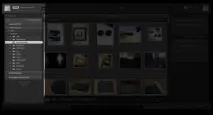
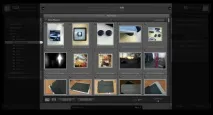
Для вибору зображень, які ви хочете імпортувати, їх потрібно позначити галочкою у верхньому лівому кутку. Щоб вибрати всі зображення (або прибрати всі галочки), кнопки Check All і Uncheck All відповідно. Якщо потрібно вибрати кілька фотографій одразу, можна їх вибирати по одній, позначаючи галочками. Також можна вибрати їх із затиснутою клавішею Cmd (вибрані фото відзначаються світлою рамкою) або з Shift (вибирається діапазон між двома фото, на які ви клацніть), і поставити галочку на одній з них. Це призведе до того, що виберуться всі фотографії, що підсвічуються.
Права панель в режимі імпорту відповідає за різноманітні параметри призначення. Там можна налаштувати розмір превьюшек, які згенерує Lr, вказати, чи потрібно імпортувати дублікати, створити резервну копію зображень у зазначеній папці. Можна налаштувати як будуть перейменовані імпортовані файли (Lr пропонує реально багато готових шаблонів перейменування, або дозволяє створити власний), застосувати певний пресет відразу при імпорті, задати шаблон, за яким будуть заповнюватися метадані, і вказати ключові слова для фотографій.
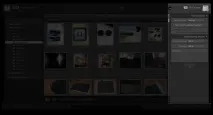
Останнє, що потрібно вказати — куди будуть складатися готові знімки (це вікно буде приховано, якщо ви оберете режим «Add», який передбачає додавання знімків до вашої бібліотеки без перенесення).
Загалом, налаштувань дуже багато. Щоб спростити собі завдання, ви можете зберегти певні параметри імпорту у вигляді пресета (або його правильніше називати «шаблон») для швидкого доступу до них.
Для зручності є скорочена форма вікна імпорту, що дозволяє швидко імпортувати фотографії за заданим шаблоном без вибору та індивідуальних налаштувань. Перемикання між короткою та повною формою вікна здійснюється зза допомогою кнопки в лівому нижньому кутку.
Після введення всіх налаштувань та натискання кнопки Import, ми повертаємось у модуль бібліотеки та можемо спостерігати свіжі імпортовані фотографії.
Ось все, що стосується імпорту Lr 4 версії, наступного разу ми поговоримо про способи організації фотографій у вашій бібліотеці.