Основні елементи графічної оболонки Windows
Завдання інтерфейсу - зробити комп'ютер доступнішим, зрозумілішим для користувачів. З цих міркувань найменування всього простору екрану серед Windows використовується поняття робочий стіл (DeskTop). Мабуть, за задумом розробників, загальний вигляд монітора повинен інтуїтивно асоціюватися у користувачів з виглядом звичайного робочого столу, на якому розміщуються папки з документами. Типовий вигляд Windows-інтерфейсу показано на рис. 4.8. Щоб вибрати для робочого столу колір і фоновий малюнок, потрібно помістити вказівник у будь-яке порожнє місце на ньому, натиснути праву кнопку миші та вибрати в контекстному меню (натискання правої кнопки миші відображає контекстне меню виділеного об'єкта, це меню містить список пунктів для роботи з об'єктом) пункт Властивості. Під час роботи на екрані монітора, як на поверхні робочого стола, можна розміщувати різні елементи, переміщати та видаляти їх, закривати один елемент іншим. Кожен елемент робочого столу може мати три уявлення: значок (згорнуте вікно), нормальне вікно з обрамленням, повноекранне вікно. Розташовані на робочому столі ярлики будь-якого об'єкта (файл, програми, мережева папки, диск і т. п.) являють собою високоефективний засіб прискореного доступу до об'єктів: подвійне клацання по ярлику відкриває об'єкт, з яким він пов'язаний. У нижній частині робочого столу знаходиться панель завдань. Вона містить кнопку Пуск, яка призначена для швидкого запуску програм та пошуку файлів, а також забезпечує доступ до довідки. Під час відкривання програми, документа або вікна на панелі завдань з'являється кнопка, що відкриється. Натискання цієї кнопки дозволяє швидко перейти у вибране вікно. На панелі завдань також розташований годинник (можливе коригування поточного часу та дати) та індикатор поточної розкладкиклавіатури (дозволяє переключитися з однієї мови на іншу).
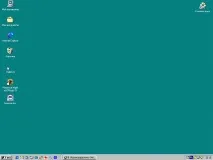
Мал. 4.8. Загальний вигляд робочого столу Windows 98Головне системне меню (рис. 4.9) дозволяє виконувати різні операції: - запускати програми; - відкривати документи; - викликати панелі керування (для налаштування комп'ютера); - отримувати довідку тощо.
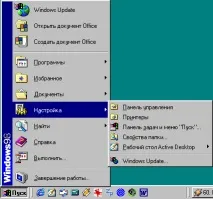
Мал. 4.9. Головне системне меню
Панель керування (у вікно Панелі керування можна потрапити з вікна Мій комп'ютер або з Головного системного меню) використовується для зміни режиму роботи операційної системи та інтерфейсу користувача, для встановлення програмного та апаратного забезпечення, для налаштування параметрів клавіатури, миші, екрана і т.д. див. рис. 4.10.
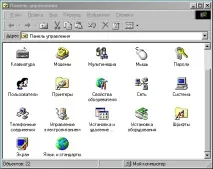
Мал. 4.10. Панель керування
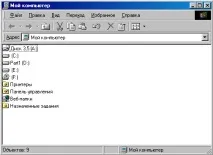
Мал. 4.11. Мій комп'ютер
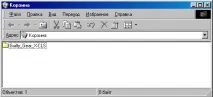
Термін кошик (рис. 4.12) вперше з'явився в Windows 95. По суті він є спеціальною папкою, в яку спочатку поміщаються видалені файли з інших каталогів. Ця організація процесу видалення файлів дозволяє "безболісно" відновлювати помилково видалені файли. У міру роботи слід регулярно очищати кошик (особливо, коли виникають проблеми з вільним простором на диску). Зробити це можна, викликавши з меню вікна Кошик команду Файл > Очистити кошик, див. також 4.5.1, очищення дисків. Якщо користувач однозначно впевнений, що файл, що видаляється, більше йому не знадобиться, він може видалити його, минаючи кошик (наприклад, натиснувши комбінацію клавіш Shift+Del, перебуваючи в програмі Провідник).
Провідник (Explorer) Windows є чудовим засобом для забезпечення високопродуктивної роботи з файловою системою. Він може одночасновідображати як структуру вкладеності папок, що знаходяться на комп'ютері (їх ієрархію), так і вміст виділеної папки. Це особливо зручно при копіюванні та переміщенні даних. Достатньо відкрити папку, яка містить потрібний файл, і перетягнути цей файл до іншої папки. Щоб запустити Провідник Windows, потрібно відкрити Головне меню і вибрати в ньому пункт Програми, див. 4.13. Провідник (рис. 4.14) узагальнює у собі можливості, закладені у режимах Мій комп'ютер і Мережеве оточення, тощо. Фактично, є його окремими реалізаціями для окремих випадків. За допомогою меню Вигляд (або відповідної піктограми на панелі інструментів) можна задавати режими уявлень вмісту папок (великі та дрібні значки, список, таблиця). На робочий стіл також можуть бути поміщені ярлики (shortcuts) будь-якого об'єкта (файл, програми, папки мережі, диск тощо). Ярлики є високоефективним засобом прискореного доступу до об'єктів: подвійне клацання по ярлику відкриває об'єкт, з яким він пов'язаний. Довідкова система Windows представлена як довідник, що має вкладки: Зміст (Contents), Предметний покажчик (Index), Пошук (Search), див. рис. 4.15. Для отримання довідки потрібно вибрати пункт Довідка з Головного меню. Зауважимо також, що користувач Windows, натиснувши клавішу F1, у будь-який момент може отримати довідку по роботі з будь-якою програмою.
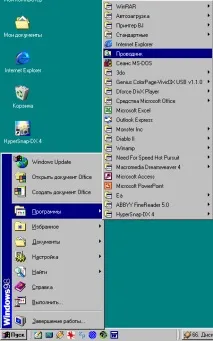
Мал. 4.13. Запуск програми Провідник із Головного системного меню (кнопка Пуск)
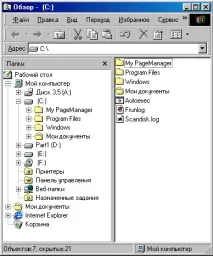
Мал. 4.14. Вікно Провідника
У вікнах діалогу Windows передбачено новий спосіб отримання довідки. Достатньо натиснути розташовану в правому верхньому куті вікна кнопку зі знаком питання, після чого курсор миші, форма якого в даному режимі змінюється,наводиться на елемент, що цікавить. В результаті на екрані з'являється спливаюче вікно з текстом, що пояснює (рис. 4.15). Те саме можна отримати, клацнувши правою кнопкою миші і вибравши в контекстному меню пункт Що це таке?
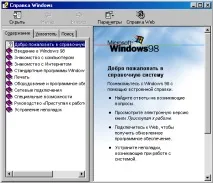
Мал. 4. 15. Довідкова система Windows 98
Існує кілька способів запуску програм із середовища Windows. Перерахуємо основні їх: o За допомогою кнопки Пуск головного системного меню: Пуск > Програми і далі з каскадного меню вибрати потрібну програму. Очевидно, що для цього програма, що запускається, повинна бути встановлена відповідним чином. Деякий набір системних програмних засобів виявляється у групі Програми головного меню у процесі інсталяції Windows на комп'ютер, інші потрапляють туди у процесі власної установки. Нарешті, користувач може самостійно додати потрібний додаток до групи програм за допомогою функції меню Пуск > Налаштування > Панель завдань та меню Пуск. o Інший, не менш важливий спосіб організації запуску програм, - запуск за допомогою допомогою ярлика, розташованого на робочому столі. Для того щоб створити ярлик запуску програми (і для активації іншого об'єкта), необхідно клацнути правою кнопкою миші по вільному простору робочого столу і в контекстному меню послідовно вибрати Створити > ярлик. Далі процес відбувається в режимі діалогу, в ході якого користувач повинен вказати ім'я файлу завдання (або документа), а також інші допоміжні параметри: ім'я ярлика, піктограму тощо. Надалі встановлені параметри запуску завдання можна змінити. Для цього треба вибрати відповідний ярлик, клацнути на ньому правою кнопкою миші і в контекстному меню вибрати пункт Властивості. Після цього з'являється вікно, вкладки якогомістять поля з різними параметрами ярлика запуску.УВАГАУ жодному разі не слід ототожнювати ярлик запуску програмної програми (shortcut) із самим програмним додатком. Ярлик є самостійним об'єктом та зберігається в окремому файлі з розширенням *.LNK. Нарешті, третій спосіб запуску програм - запуск за допомогою команди Пуск > Виконати (рис. 4.16). Після її виклику в діалоговому вікні Запуск програми в полі Відкрити слід вказати ім'я файлу потрібної програми. Очевидно, що для цього його треба знати. Певну допомогу в пошуку файлу може надати режим пошуку, доступний за натисканням кнопки Огляд. Необхідно зауважити, що основна відмінність даного режиму від попередніх полягає в тому, що його має сенс застосовувати при запуску програм, які рідко потрібні користувачеві і він не хоче ярликами, які посилаються на них, захаращувати свій робочий стіл (групу запуску).
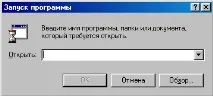
Мал. 4.16. Запуск програми з меню Пуск > Виконати
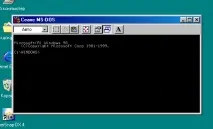
Мал. 4.17. Запуск сеансу MS DOS з-під WindowsЗа потреби користувач може переходити від віконного режиму роботи з DOS-сесією до повноекранного та повертатися назад, по черзі натискаючи комбінацію клавіш Alt+Enter. У повноекранному режимі програма набуває такого зовнішнього вигляду, який вона мала б при повній відсутності Windows-середовища. Для того, щоб налаштувати параметри DOS-сесії, слід вибрати пункт меню Пуск > Програми > Сеанс MS DOS, клацнути правою кнопкою миші і в контекстному меню вибрати пункт Властивості. Діалогове вікно налаштування параметрів DOS-сесії, що з'являється в результаті цих дій, показано на рис. 4.18. За кількістю його вкладок можна будувати висновки про тому різноманітності конфігураційнихналаштувань, які можуть бути з тією чи іншою метою змінені користувачем. Аналогічним чином можуть бути змінені параметри DOS-додатка, запуск якого здійснюється за допомогою ярлика, що розташовується на робочому столі