Ознайомлення з можливостями та параметрами Менеджера контактів - Служба підтримки Office
На те, щоб навчитися максимально ефективно використовувати Диспетчер контактів для Outlook, йде час, але тисячі користувачів вже дійшли висновку, що це варте того.
Диспетчер контактів для Outlook допомагає впорядкувати бізнес-записів, керувати продажами та маркетингові дії для створення звітів та діаграм та дозволяє вам свіжий докладних відомостей у компанії.
В цій статті
Відкриття Диспетчера контактів в Outlook
Після інсталяції Диспетчер контактів для Outlook стає невід'ємною частиною Microsoft Outlook. Його функції можна знайти таким чином:
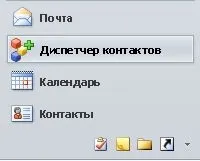
Натисніть Менеджер контактів в області навігації.
Порада: Натисніть папку Диспетчер контактів, щоб відобразити панель моніторингу Менеджера контактів.
В області навігації натисніть кнопку Менеджер контактів або Вирішення.
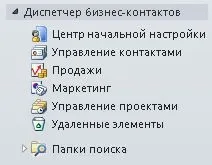
У цьому представленні папка Бізнес-запису відображається в папці "Диспетчер контактів" разом з папками Центр початкового налаштування, Керування контактами, Продажі, Маркетинг, Керування проектами та Віддалені.
Примітка: Папки пошуку не відображаються у цьому поданні.
Порада: Якщо диспетчер контактів не виводиться, можливо, він не встановлений або вимкнений для вашого профілю.
Папки Диспетчера контактів
Кожна папка у розділі Диспетчер контактів відповідає іншому представленню бізнес-даних. Приділіть кілька хвилин тому, щоб відкрити папки та ознайомитися з уявленнями.
Порада: Якщо ви ще не додали бізнес-даних, спробуйте використати зразки бази даних. Перейдіть на вкладку файл.
Перейдіть на вкладку Менеджер контактів, клацніть Керування базами даних і натисніть кнопкуперейти на зразок бази.
Центр початкового налаштування
папка "Видалені" містить записи, видалені з Диспетчер контактів для Outlook і може бути лише очищенням власником бази даних Диспетчера контактів. Відомості про папку "Видалені" Видалити Contasdfgct диспетчера запису.
Папка "Бізнес-записи"
Щоб відкрити папку Бізнес-записи, в області навігації натисніть кнопку Менеджер контактів або Рішення, а потім клацніть Бізнес-записи.
Папка Бізнес-запису містить папки, в яких виводиться список записів кожного типу: "Партнери", "Бізнес-контакти", "Можливості", "Маркетингові дії", "Бізнес-проекти", "Завдання проекту", а також елементи журналу звернень .
Примітка: Інтереси включаються до папки бізнес-контактів, оскільки вони є типом бізнес-контактів.
У папках "Партнери", "Бізнес-контакти", "Можливості", "Маркетингові дії", "Бізнес-проекти", "Завдання проекту" та "Журнал звернень" виводяться списки записів вибраного типу.
Примітка: Записи інтересів включаються до папки бізнес-контактів, оскільки вони є типом бізнес-контактів.
Список усіх партнерів та всіх записів, що базуються на типі запису "Партнер".
Список всіх бізнес-контактів, інтереси та всіх записів, що базуються на типі записів "Бізнес-контакт".
Перегляд, зміна або Додавання нового бізнес-контакту та типи записів бізнес-контактом до цього списку. Додаткові відомості про бізнес-контакти відображаються Використання бізнес-контактів у менеджері контактів.
Список усіх можливостей
Перегляд, зміна або додавання повного списку нових можливостей. Додаткові відомості про можливості побачити відстеження потенційних можливостей продажу диспетчера контактів.
Список усіх рекламнихзаходів, наприклад списків обдзвону та поштових розсилок.
Список усіх бізнес-проектів.
Можна створювати, переглядати та змінювати бізнес-проекти.
Список всіх завдань проекту.
Створення та зв'язування завдань проекту бізнес-проекти та Перегляд або зміна завдань проекту. Відомості про завдання проекту відображаються Використання завдань проекту у менеджері контактів.
Список усіх елементів журналу звернень, наприклад можливостей, бізнес-проектів, повідомлень електронної пошти, зустрічей та зборів.
Відомості про Менеджер контактів у центрі початкового налаштування
Ви можете повернутися до центру початкового налаштування, коли захочете. Для цього клацніть папку "Центр початкового налаштування" в розділі "Диспетчер контактів" області навігації.
Відстеження важливих бізнес-відомостей на панелі моніторингу
Просто погляд на міні-додатки на панелі моніторингу в Диспетчер контактів для Outlook ви бачите потенційні прибутки вашої компанії, поточним та майбутнім робоче навантаження для викладачів, та які маркетингові дії зробити результати для вашої компанії. Панелі моніторингу можна відобразити до 20 міні-додатків діаграм продажу, маркетингових заходів, проектів та завдань з вашої компанії.
За допомогою стрічки можна додати гаджети, які ви бажаєте побачити на панелі моніторингу. Перетягніть гаджети, щоб змінити порядок, або відкрийте вкладку Вигляд на стрічці, щоб додати стовпці на панель моніторингу або видалити їх. Ви можете налаштувати це уявлення, як хочете.
Додаткові відомості про гаджети див. у статті Використання гаджетів у Менеджері контактів.
Використання робочих областей Диспетчера контактів
Кожен робоча область Диспетчер контактів для Outlook включає область гаджетів тарозділ вкладок. Команди у кожній із робочих областей трохи відрізняються. Як правило, у них є команди, які дозволяють створювати записи, змінювати їх, а також використовувати будь-який вид зв'язку, наприклад надсилати повідомлення електронної пошти.
Відображення робочої області
У розділі Менеджер контактів області навігації клацніть одну з наведених нижче папок, щоб вивести робочу область:
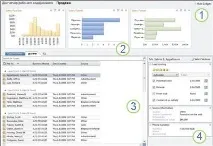
3. На вкладках виводяться записи, які ви бажаєте бачити, наприклад записи можливостей чи інтересів, як у малюнку. Ви можете додати вкладку для будь-якого типу запису до будь-якої робочої області, натиснувши кнопку Створити вкладку.
Зміна параметрів Диспетчера контактів та отримання довідки
Щоб змінити параметри деяких функцій, виконати завдання, такі як надання загального доступу, архівація бази даних, імпорт та експорт даних, або звернутися за допомогою до групи новин або інших користувачів, відкрийте подання Backstage.
Відкрийте вкладку Файл.
Перейдіть на вкладку Менеджер контактів.
Щоб виконати завдання, яке впливає на всі дані Диспетчера контактів, наприклад надання спільного доступу до бази даних, натисніть відповідну кнопку.
Щоб отримати допомогу від корпорації Майкрософт або від спільноти, присвяченої Диспетчеру контактів, у розділі Довідка виберіть один із параметрів.
Додаткові можливості
Помнете часи, коли доводилося вести картотеку клієнтів? Сьогодні бізнес-записи містять різноманітні дані, доступні для пошуку, які можуть відіграти найважливішу роль у веденні бізнесу. Інструменти Диспетчер контактів для Outlook дають вам ще більше можливостей: з їх допомогою можна наочно подавати дані в гаджетах, звітах та діаграмах, а також отримувати доступдо даних, де б ви не були, щоб ефективно працювати поза офісом.
У цьому розділі
Пошук бізнес-записів
Фільтрування записів
Застосування фільтра до набору даних або записів дозволяє відображати лише дані, які відповідають заданим умовам. Фільтри зробити один запис або набір записів з однаковими характеристиками. Фільтрування зведену таблицю або звіт — це чудова можливість створювати списки для маркетингової дії, продажу дзвінків та інших ділової активності. Додаткові відомості про фільтрацію записів відображаються Відбір записів у менеджері контактів.