Пакетна обробка фотографій покрокова інструкція
Багатьом фотографам або звичайним користувачам комп'ютерних систем, які мають справу з графікою та фото, часто доводиться обробляти велику кількість знімків. Зрозуміло, що робити такі дії для кожного фото вкрай втомлює, оскільки ці перетворення можуть забрати дуже багато часу. Для спрощення проведення необхідних маніпуляцій застосовується так звана пакетна обробка фотографій. Що це таке і як використовувати такі можливості в різних додатках, зараз і буде розглянуто.
Що означає «пакетна обробка фотографій»?
Спочатку трохи теорії. Що таке пакетна обробка фотографій? У найпростішому розумінні це набір заздалегідь визначених стандартних однотипних дій, які потрібно застосувати не до одного знімку, а до десятків чи навіть сотень.

Власне, звідси походить і назва самого терміна, оскільки вибраний набір дій використовується для пакета фотографій.
Які параметри можна змінити?
У принципі, будь-яка, навіть найпримітивніша програма для пакетної обробки фотографій, що підтримує функцію множинної зміни файлів, дозволяє налаштовувати один або кілька параметрів, значення яких будуть застосовані відразу до всіх знімків, що підлягають редагуванню. Звичайно, можливості додатків залежно від складності самих програм можуть відрізнятися досить значно.
Однак серед основних параметрів умовно можна виділити кілька найбільш часто використовуваних:
- зміна розміру, колірної палітри, яскравості та насиченості;
- масове перейменування;
- редагування з додаванням ефектів за шаблоном;
- перетворення формату;
- зменшення розміру файлів тощо.
Список параметрів можна продовжувати досить довго. Але зупинимося на деяких програмах, за допомогою яких пакетна обробка фотографій проводиться найпростіше.
Найбільш популярні програми
Найпростіші дії у програмі Image Tuner
Тепер дещо докладніше про дії, що виконуються. Найпростішою утилітою є програма Image Tuner. Змінюваних параметрів і форматів, що підтримуються, в ній не так вже й багато, проте на озброєння її прийняти варто.
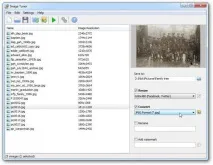
Програма працює за принципом одного вікна. Спочатку в лівій частині екрана додаються потрібні файли, а праворуч вказуються необхідні налаштування, після чого просто натискається кнопка старту процесу перетворення.
Використання вьюєрів та конвертерів
Серед програм цих типів особливо можна виділити IrfanView, XnView та XnConvert. Для першої програми після додавання об'єктів використовується режим Batch Conversion. Але тут можна задати лише базові налаштування.
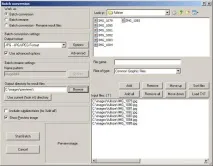
Якщо потрібно використовувати додаткові параметри, слід скористатися меню налаштування додаткових опцій (кнопка Advanced, при натисканні на яку можна викликати функцію Use advanced options). Вихідний формат задається у відповідному меню Output Format. Програма не дуже зручна, проте має підтримку понад 20 форматів.

Куди краще справа з додатком XnView. Пакетна обробка фотографій у ньому проводиться мало не на професійному рівні. Спочатку вибираються файли для обробки після попередньої активації пакетної обробки в меню інструментів. Тут є дві вкладки. На одній знаходяться основні параметри зміни зображень, на другій –дії для перетворень, які після вибору в лівому вікні потрібно додати до правої частини. Крім того, відразу можна задіяти і виконання сценаріїв XBS, які, щоправда, несумісні з XnConvert (у цьому додатку використовується BAT). Після встановлення всіх параметрів активується процес перетворення тільки і всього.
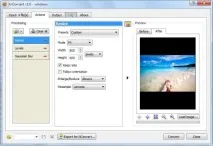
У програмі XnConvert пакетна обробка фотографій використовує вкладку дій, де можна вибрати перетворення, умовно розбиті на чотири групи: трансформація зображень, робота з коригуванням кольору та рівнів, встановлення фільтрів і додаткові дії, які здебільшого включають накладання ефектів.
GIMP: пакетна обробка фотографій

Порядок дій такий. Спочатку у файловому меню потрібно вибрати рядок запуску плагіна (Batch Image Manipulation), після чого кнопкою Add Images додати папку із зображеннями або одиночні файли. Далі використовується кнопка Add, позначена плюсом, для вибору додавання дій. У контекстному меню можна вибрати те, що потрібно, і налаштувати параметри для кожної операції. Коли всі налаштування будуть виконані, вибирається кінцева папка для збереження змінених фото, а потім натискається кнопка Apply, що активує процес обробки. Залежно від кількості знімків та вибраних операцій, часу може знадобитися чимало. Після завершення використовується кнопка Close для закриття плагіна.
Пакетна обробка фотографій у Photoshop
Тепер кілька слів про такий потужний пакет, як Adobe Photoshop. Пакетна обробка фотографій у цій програмі може здійснюватися кількома методами:
- створення чи застосування екшенів (actions);
- Batch-операції;
- використання скрипт-процесора Image Processor.
У першому випадку спочатку для створення дії (екшен) потрібно використовувати так званий тестовий зразок, на основі аналізу якого дія буде збережена в наборі (Set). Щоправда, цьому етапі вибір обмежується виключно можливостями самого докладання.
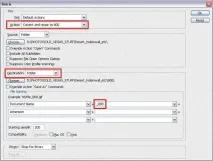
Після цього для множинного застосування створеного набору дій використовується файлове меню, де вибирається розділ Automate з наступним переходом до операцій Batch. Далі у розділі налаштувань Play вибирається необхідний екшен із набору, встановлюється джерело та кінцева папка призначення.

Однак, краще використовувати скрипт-процесор. Можливостей тут більше, та й самі операції перетворення зображень виглядають набагато простіше. У файловому меню вибирається перехід Scripts/Image Processor, а потім встановлюються необхідні налаштування. Перевагою такого методу є те, що створювати дії, як у минулому варіанті, не потрібно. Але головний мінус полягає в тому, що на виході для збереження результатів буде доступно лише три формати (TIFF, PSD та JPEG).
Практичне застосування пакету Adobe Lightroom
Зрештою, подивимося, як здійснюється пакетна обробка фотографій у Lightroom. Суть полягає в тому, що застосувати цю функцію можна під час здійснення експорту із модулем Library і самої команди (меню File/Export).
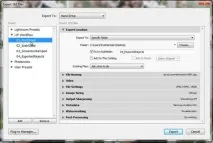
У налаштуваннях можна встановити такі параметри:
- збереження на жорсткому диску, запис на оптичний носій або надсилання електронною поштою (Export To…);
- вибір кінцевої папки для збереження (Export Location);
- множинне перейменування об'єктів за встановленою маскою (File Naming);
- вибір кінцевого формату (File Settings);
- зміна роздільної здатності та розміру (Image Sizing);
- встановлення різкості та контрастності (Image Sharpening);
- збереження метаданих (Metadata);
- використання накладання водяного знака (Watermarking).
Тільки цим пакетна обробка фотографій у «Лайтрумі» не обмежується. У розділі Presets, що знаходиться в бічній панелі зліва, можна вибрати вже готові налаштування або додати власні налаштування, після чого вони будуть застосовані до всіх вибраних файлів.
Замість підсумку
Що ж до вибору програми для обробки фото в потрібній кількості, найкращі результати, наприклад, за швидкістю зміни розміру, демонструють XnView і Photoshop, трохи відстає Lightroom. У плані підтримки форматів, що читаються і записуються, безумовним лідерами є XnView і XnConvert. З іншого боку, за допомогою Photoshop можна зробити більш тонкі або розширені параметри, а Lightroom має вбудовані шаблони. Втім, якщо потрібно використовувати найпростіші дії, чудово підійде Image Tuner. GIMP здійснює обробку просто, але для нього потрібний плагін. Отже, вибір залишається за користувачем.
Залишається додати, що тут було розглянуто далеко не всі програми, які підтримують пакетну обробку фото. Список їх настільки величезний, що тільки перерахування всіх доступних програм може зайняти багато часу. Проте кожен може дійти невтішного висновку у тому, що у однотипних програмах всі дії дуже схожі між собою. Тому, освоївши якийсь один додаток, можна буде легко застосувати свої знання в іншому.